
🦜 鹦鹉助手(安卓)
打字累、填表烦,有些聊天一时不知道怎么回?鹦鹉助手可以在安卓手机上帮你写、改、回,也能把常用操作变得更快。
最容易上手的是这两个入口:
- AI 键盘:在任意输入框里语音输入、改字、删词、输符号和表情
- 侧边栏:从屏幕边缘滑一下,在大多数界面都能快速打开常用工具
它还带有智能通知、自动化和 AI 指令,适合用来打开应用、选取屏幕文字、扫码、填表,或者快速生成回复草稿。
✨ 五大功能,一眼看懂
- 侧边栏:从屏幕边缘滑一下,就能打开常用工具
- AI 键盘:语音输入、移动光标、删词、符号和表情都更顺手
- 智能通知:划掉的通知也能搜索、筛选、回头再找
- 自动化:把每天重复的小动作交给规则处理
- AI 指令:生成回复、辅助填表、打开应用和执行快捷操作
语音相关功能需要 HuBrowser Membership。
前往 Google Play 下载🎬 演示视频
如果你想先看它大概是怎么用的,可以先点开上面的几个短视频。
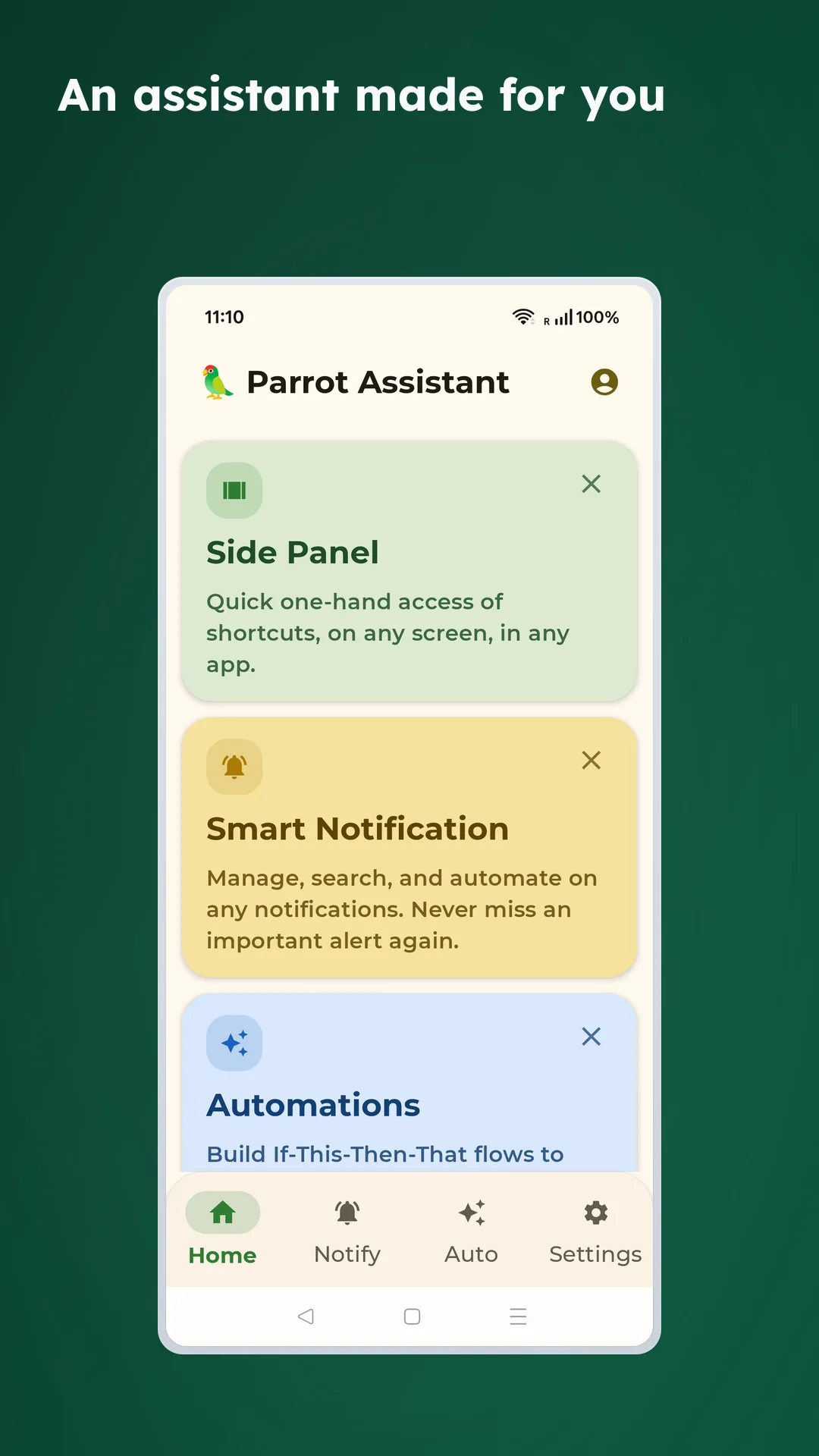
🏠 先看首页
首页把几个主要功能都放在了一起,第一次上手时会比较容易找。
🙋 它适合什么人
- 经常回消息的人:语音输入、删词、改字都会轻松很多
- 常常找不到通知的人:通知划掉以后,之后还能搜回来
- 喜欢少点几步的人:侧边栏和语音指令能把常用动作做得更快
- 讨厌重复操作的人:自动化适合处理每天都会重复的那些小事
🔐 隐私和权限
- 录音只会在你主动开始语音输入时发生
- 权限按功能启用:输入用键盘、侧边栏用无障碍、扫码用相机、通知整理和自动化用通知访问权限
- 大部分管理都在设备内完成
- 每个功能页都会说明自己需要什么权限、为什么需要
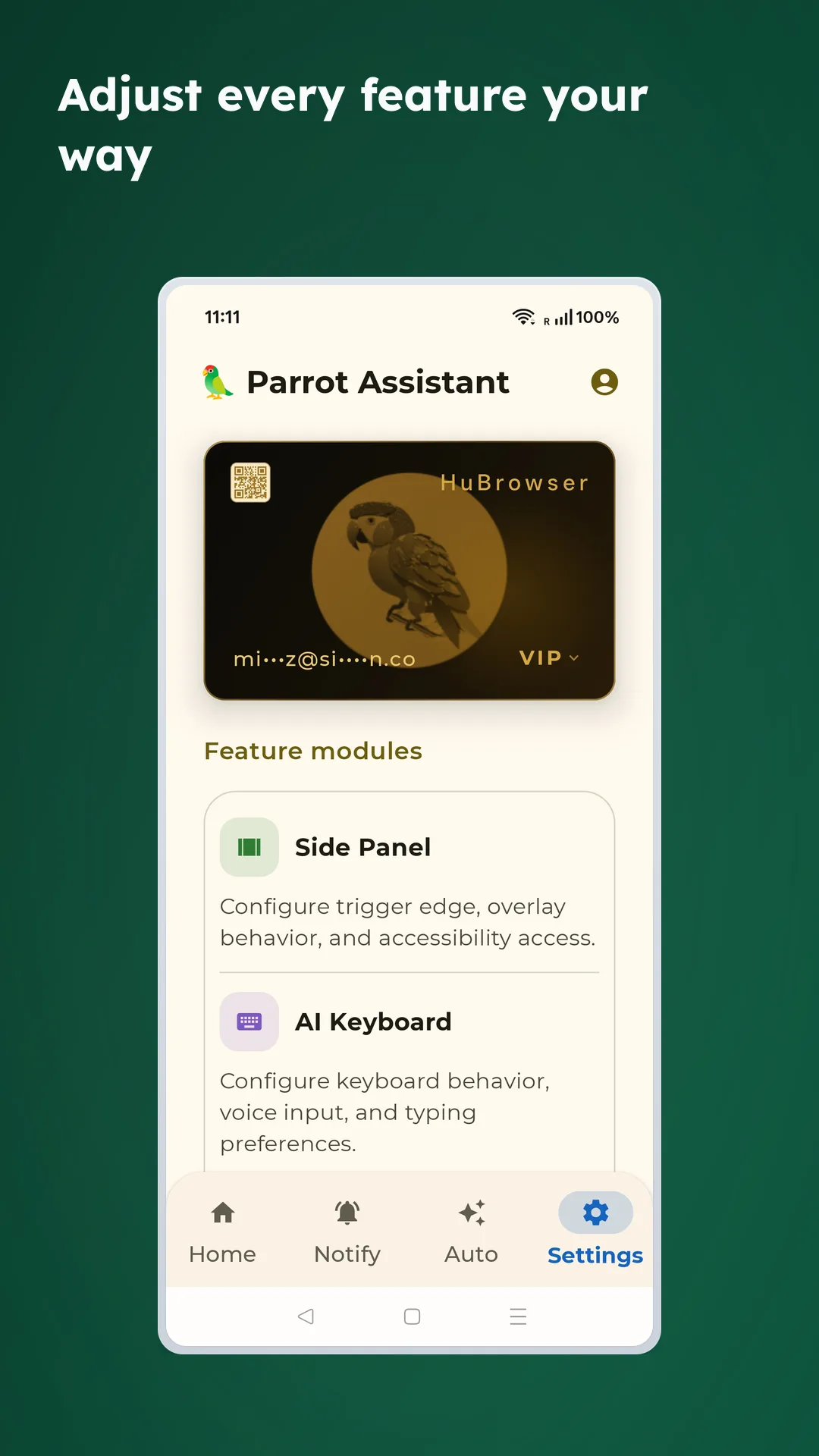
大多数开关和权限,都可以在设置页里一起管理。
🎤 语音功能和会员
语音转写和语音相关功能,和 HuBrowser Membership 有关:
- 未注册用户有受限的免费额度
- 会员每 24 小时可用 20 次
- 剩余额度和历史记录可以在键盘设置里查看
🧭 先看哪几页
✅ 建议这样看
如果你是第一次用,建议按这个顺序看: