
⌨️ AI 键盘
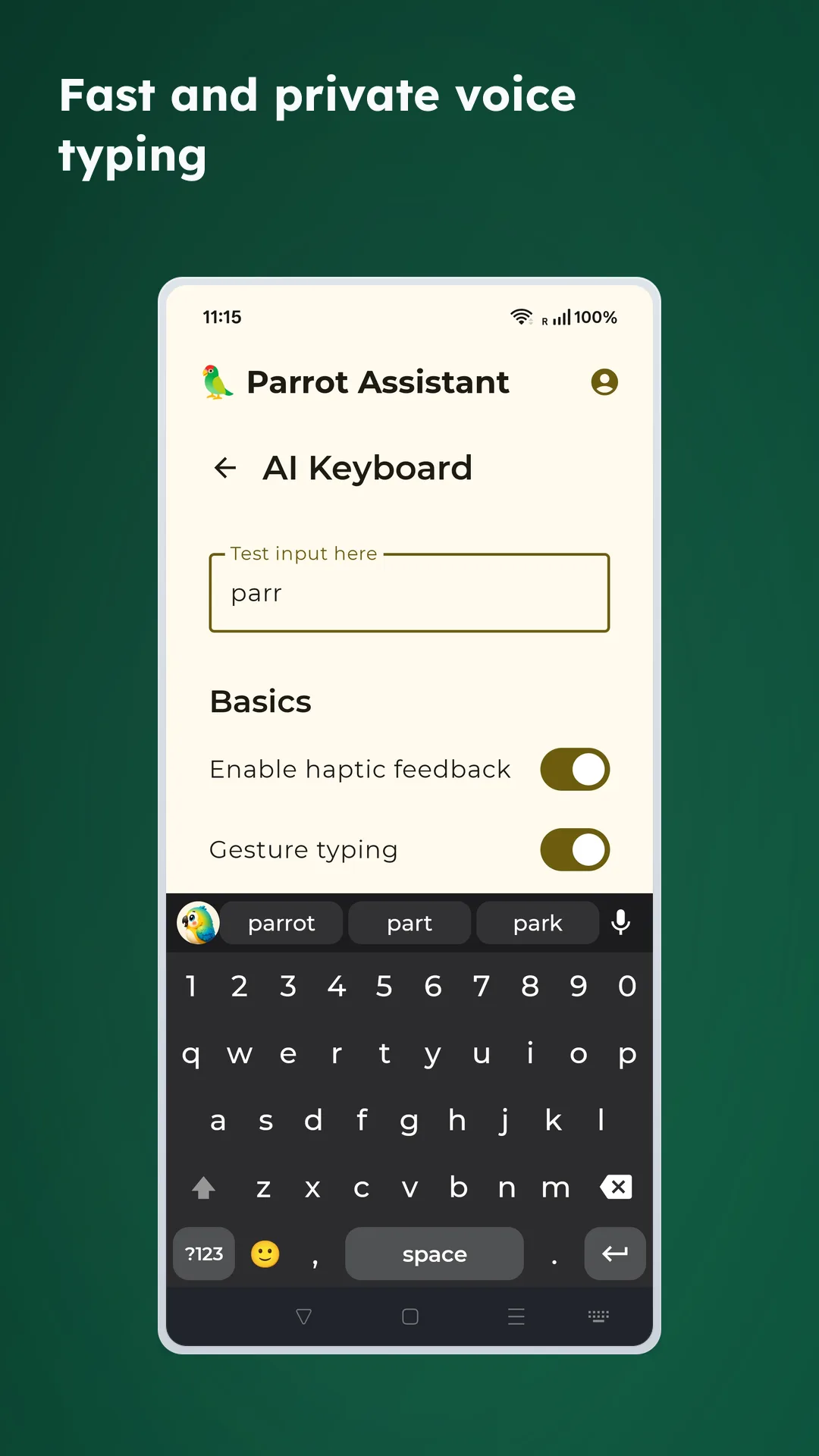
如果你平时经常在手机上回消息、搜东西,或者改比较长的文字,这个键盘通常会比系统键盘更顺手。
✨ 它比普通键盘方便在哪
- 适用于普通 Android 输入框:平时就能直接拿它当主键盘用
- 语音输入:录音、转写并把结果插入当前输入框
- 光标工具:按字符、单词或整行移动
- 更快的删除:正常删除之外,还能按词删除
- 滑行输入:想划着打字的时候也能用
- 表情和常用符号:更快输入常用内容
🎙️ 最常用的是语音输入
- 点击右上角麦克风图标开始
- 正常说话就行,识别结果会自动插入
- 录音只会在你主动开始时发生
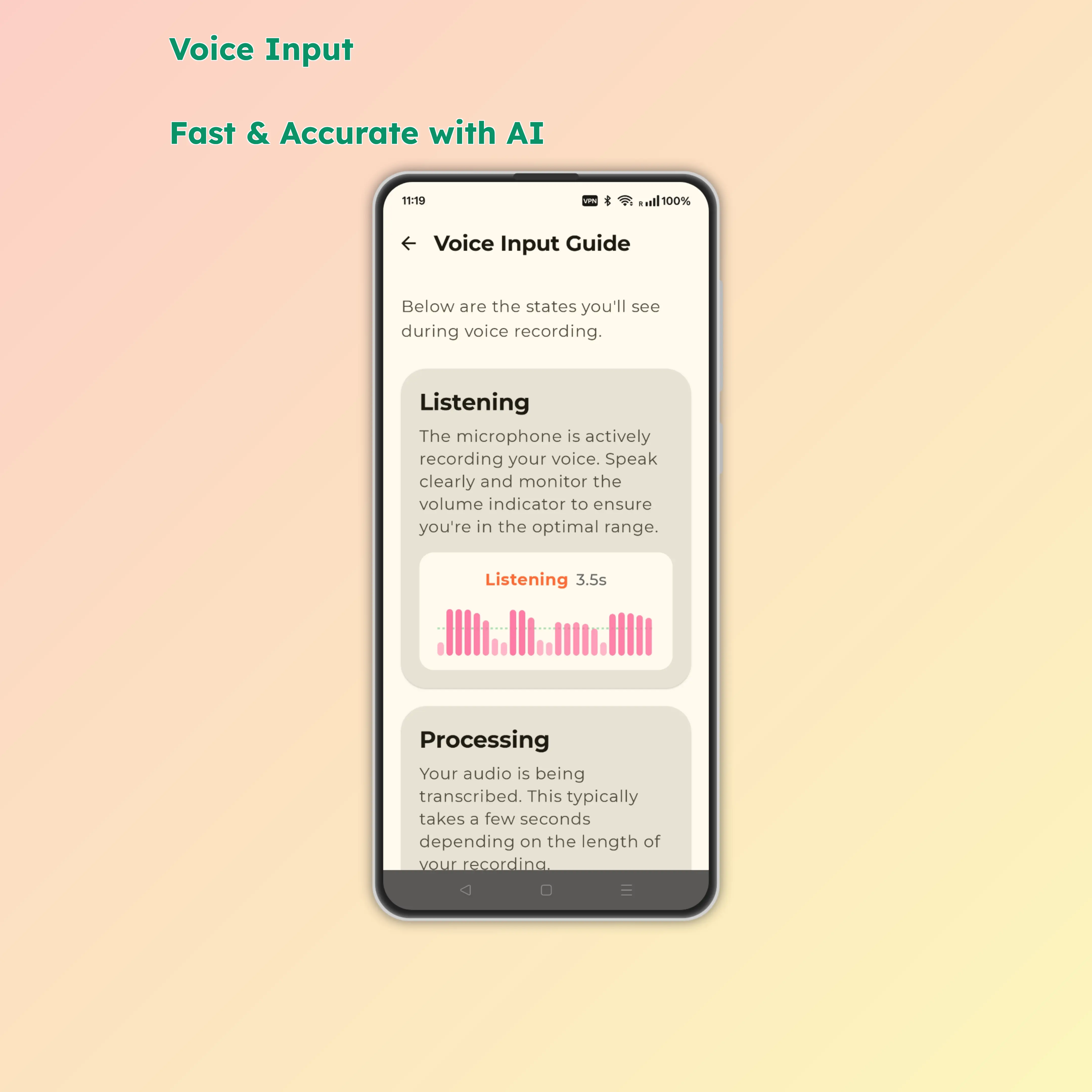
📶 语音输入状态
- Listening:正在录音,并显示音量波形
- Processing:正在上传并转写音频
- Inserting:正在把结果写入当前输入框
- Complete:输入完成
- Error:失败时会显示错误信息
⏱️ 录音和提交
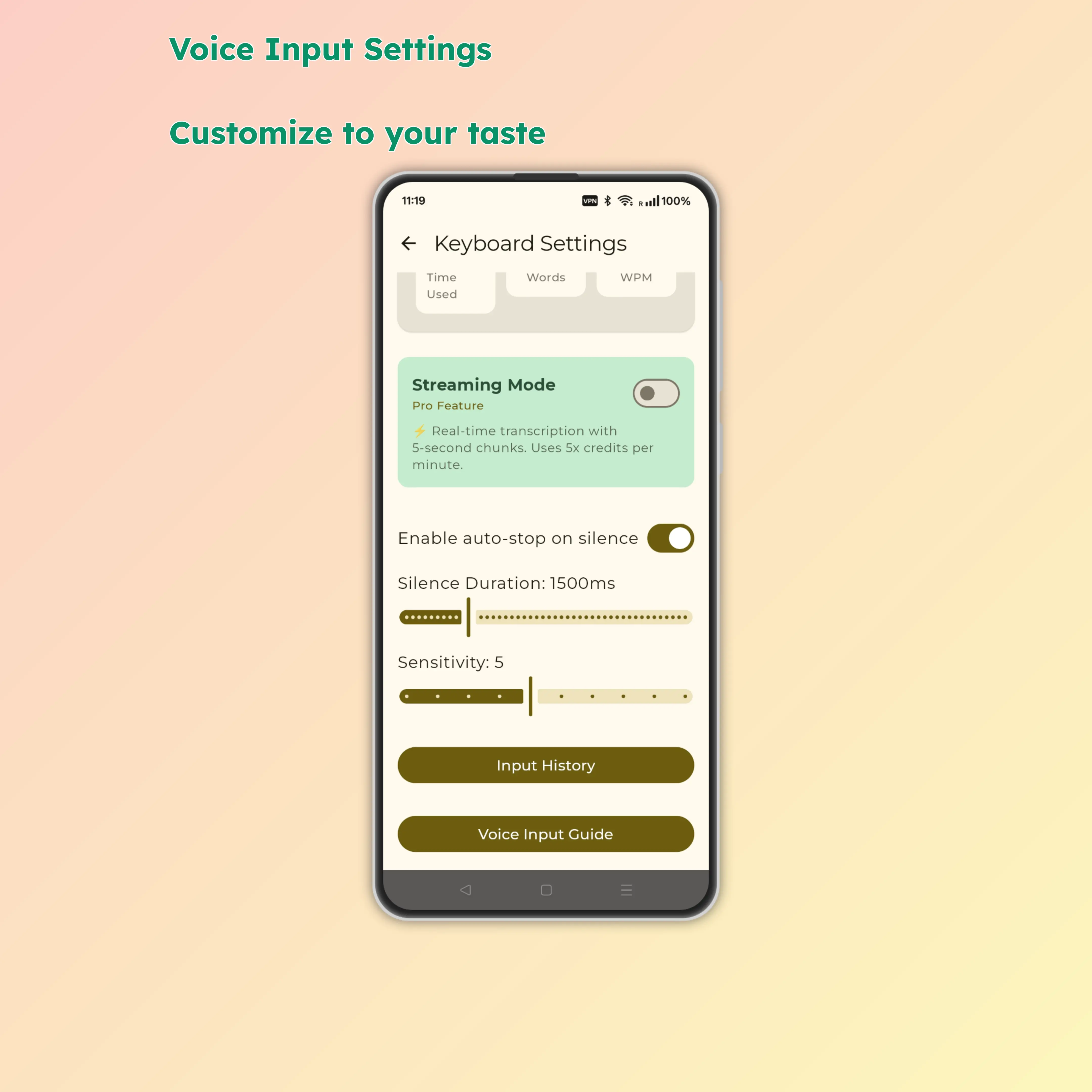
- 单次录音大约 20 秒后会自动提交
- 停顿稍微久一点也会自动结束录音,这个时长可以在设置里调
- 也可以点击
Done提前提交
✍️ 改字的时候也更方便
↔️ 光标控制
- 方向键:逐字符精确移动
- 按词跳转:更快移动到前后单词
- 跳到行首 / 行尾:一键完成
- Shift + 方向键:边移动边选中文本
🧹 智能删除
- Backspace:删除一个字符
- 在 Backspace 上向左滑:删除整个单词
- 清空按钮:清掉当前输入框全部内容
🔣 快速输入符号
长按数字键可以直接输入常用符号:
- 1 → !
- 2 → @
- 3 → #
- 4 → $
- 5 → %
- 6 → ^
- 7 → &
- 8 → *
- 9 → (
- 0 → )
😄 表情键盘
- 按分类浏览表情
- 保留最近使用的表情,方便再次输入
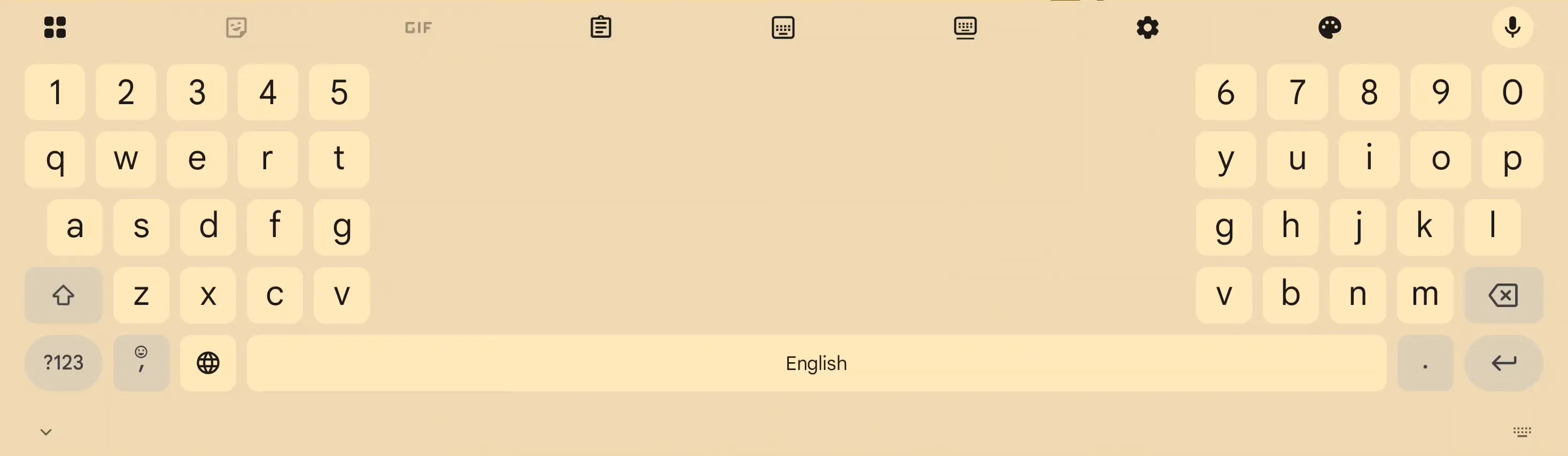
📱 大屏设备会更舒服
键盘不只一种布局,你可以按自己的手感来切换。到了平板或大屏手机上,这点会更明显。
🎫 语音额度
- 未注册用户:每天有受限的免费语音次数
- HuBrowser 会员:每 24 小时 20 次
- 每次语音输入消耗 1 点
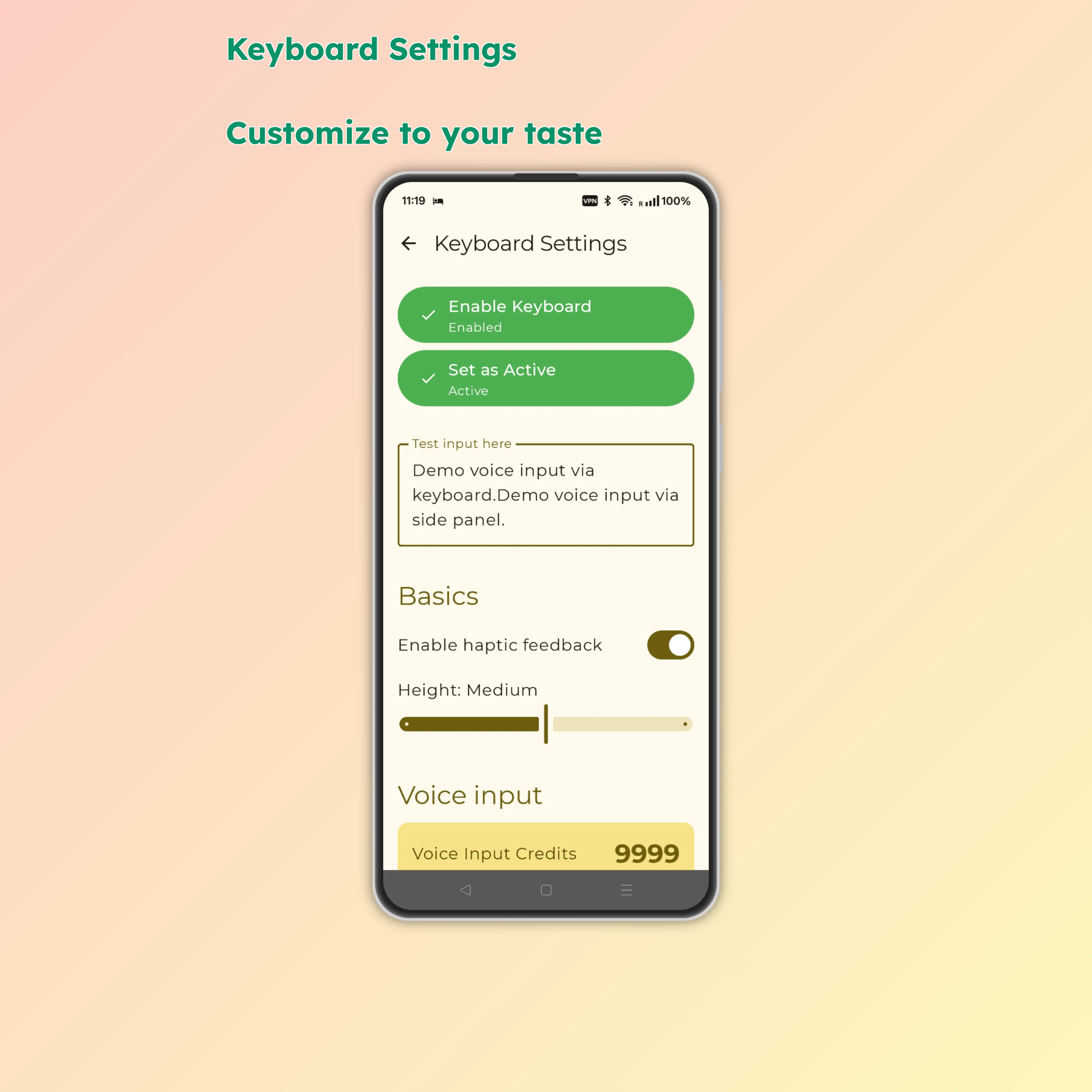
- 剩余额度、刷新时间和最近记录都能在设置里查看
🚀 怎么启用
- 打开系统设置 → 语言和输入法
- 启用鹦鹉助手键盘
- 在任意输入框中切换到鹦鹉助手键盘
💡 什么时候最值得用
- 要输入一大段字、单靠拇指打很慢的时候
- 需要频繁移动光标、按词删除的改字场景
- 大屏手机或平板上,想用分体布局的时候
- 先语音输入,再顺手手动改几下的时候
麦克风权限只在你使用语音输入时才需要。