
🎯 侧边栏
侧边栏最大的好处很直接:你不用退出当前 app,就能把常用工具拉出来用。
👆 怎么使用
- 从你设置好的边缘向内滑动
- 把手指移动到想要的按钮上
- 松手执行对应动作
✨ 它好用在哪
- 不容易误触:只有从边缘向内滑时才会触发
- 适合单手操作:滑出来、选一下、松手就行
- 会自动隐藏:短时间不操作就会消失
- 方便微调:不会一下子误触,你还有一点调整空间
- 实时预览:当前选中的按钮会即时显示
- 大屏设备更好用:平板和大屏手机上尤其方便
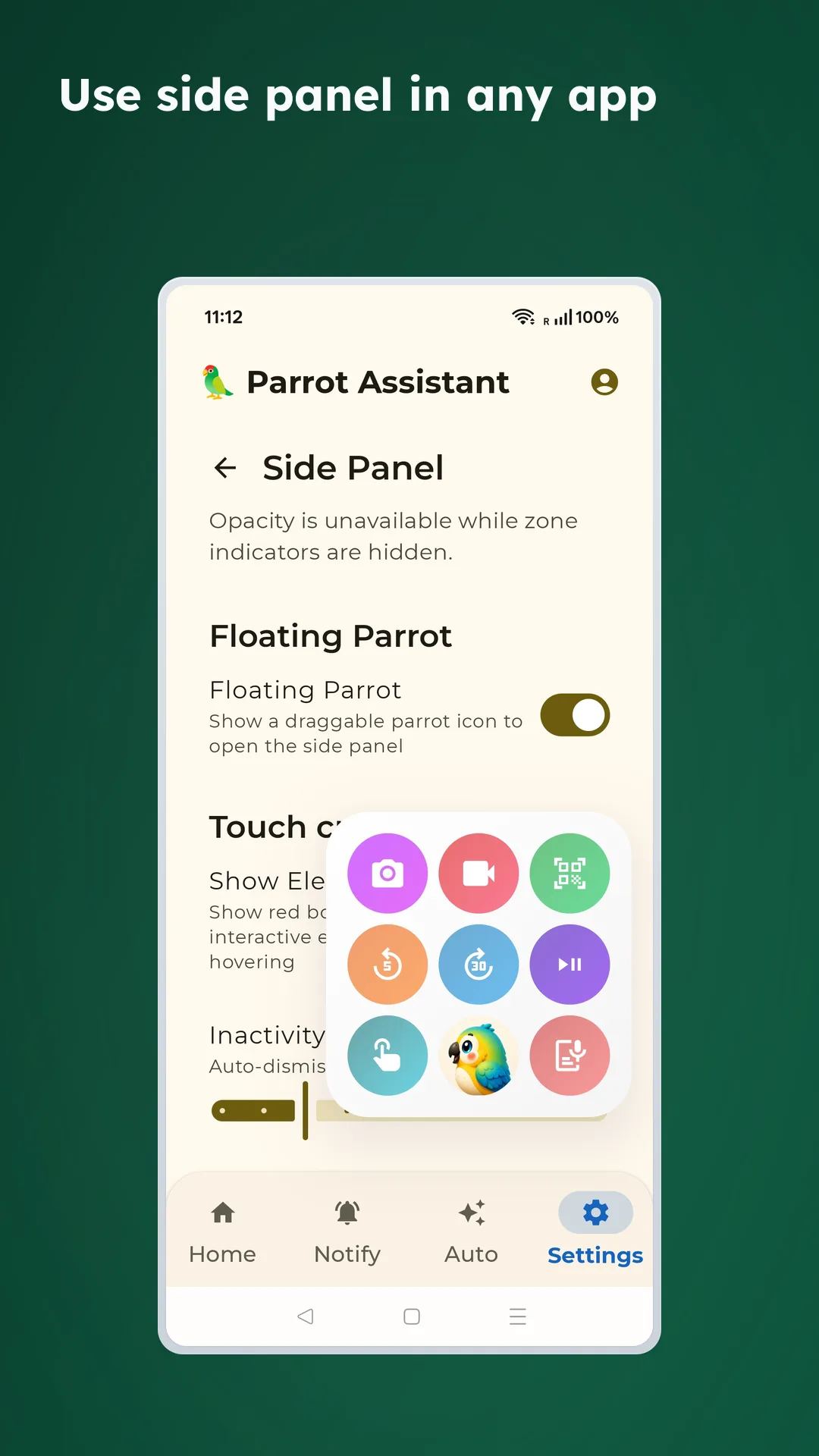
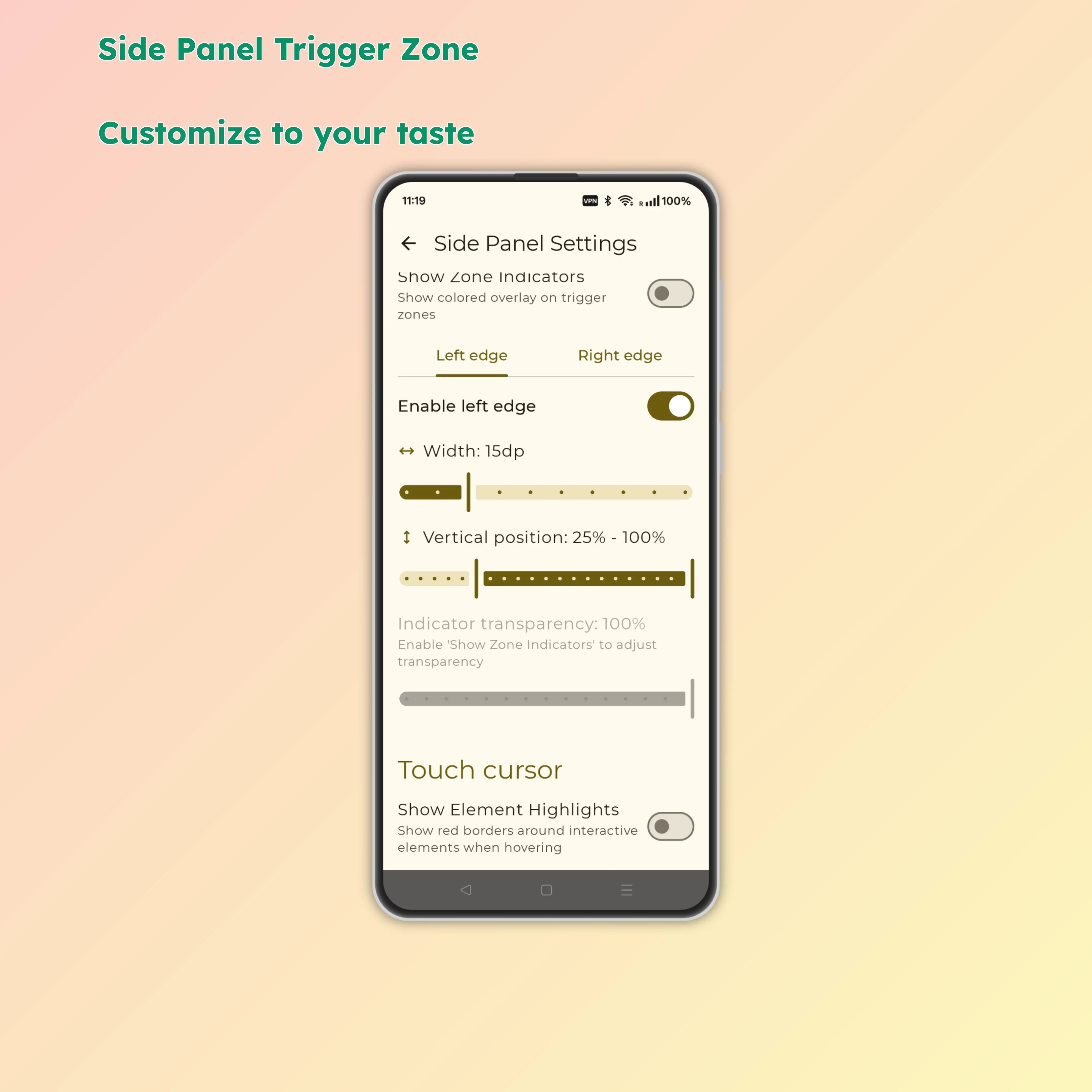
⚙️ 先把触发位置调顺手
- 触发边缘:左、右、上、下
- 触发区高度:调节生效范围长度
- 触发区位置:调节在哪一段边缘触发
- 透明度:控制面板和按钮的透明程度
- 边缘指示线:显示或隐藏触发区标记
- Floating Parrot:增加一个可以拖动的小入口
🧰 这里面能做什么
📷 第一行:相机与扫码
- Camera:快速拍照
- Video:快速录视频
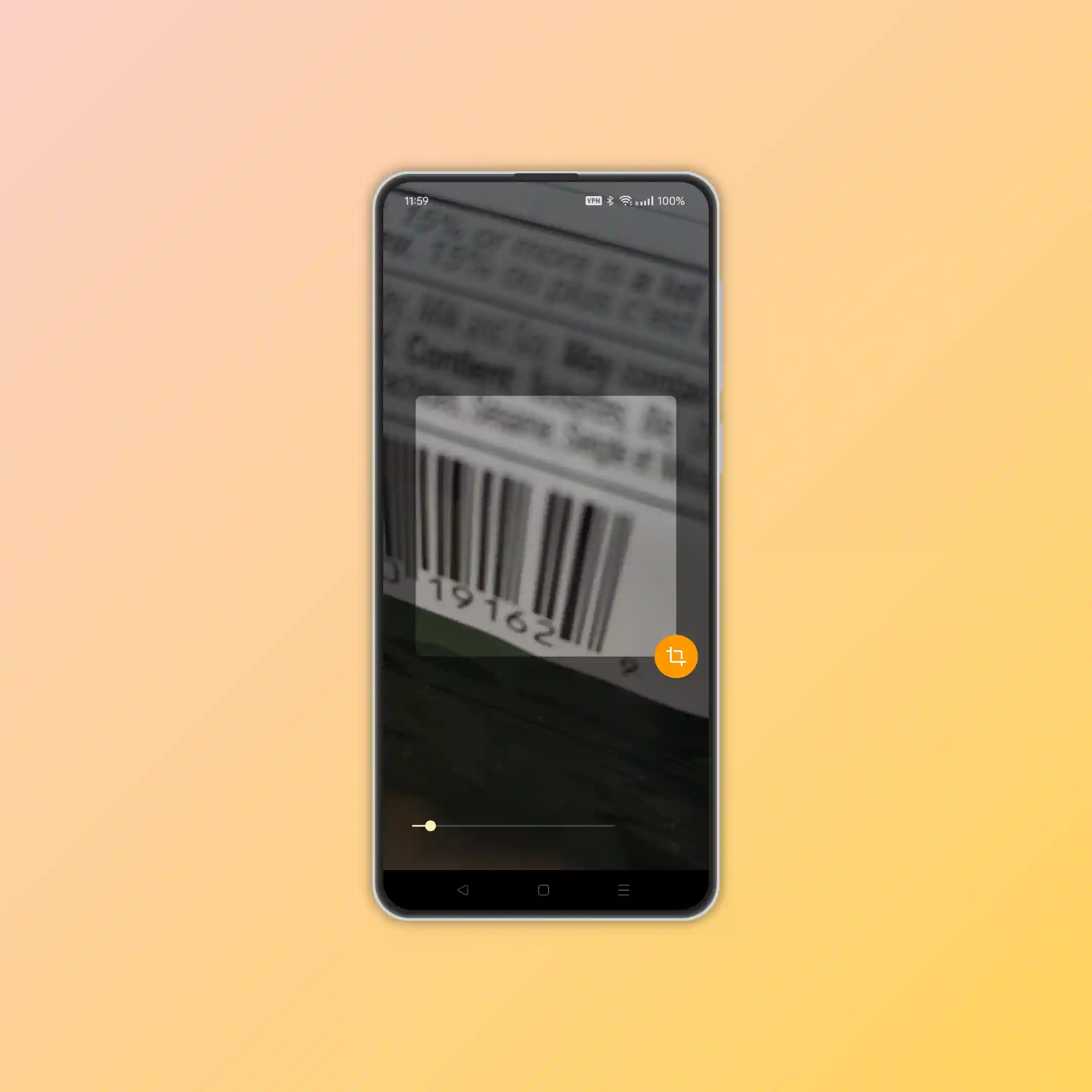
🔎 二维码与条码扫描
如果你平时经常要扫二维码,这里会方便很多。
- 自动识别二维码和条形码
- 如果是链接,会直接打开
- 如果是普通文本,也可以转到网页搜索
- 支持横屏和竖屏
- 想快速扫一下时,不用多点好几步
适合的场景
- 快递面单和物流编号
- 移动支付码
- 网站二维码
- 应用分享码
🎵 第二行:媒体控制
- Rewind:后退 10 秒
- Fast forward:前进 10 秒
- Play / Pause:控制当前媒体播放
- 打开正在播放的应用:在 Play / Pause 上多停一会儿就能进去
🖐️ 第三行:屏幕操作
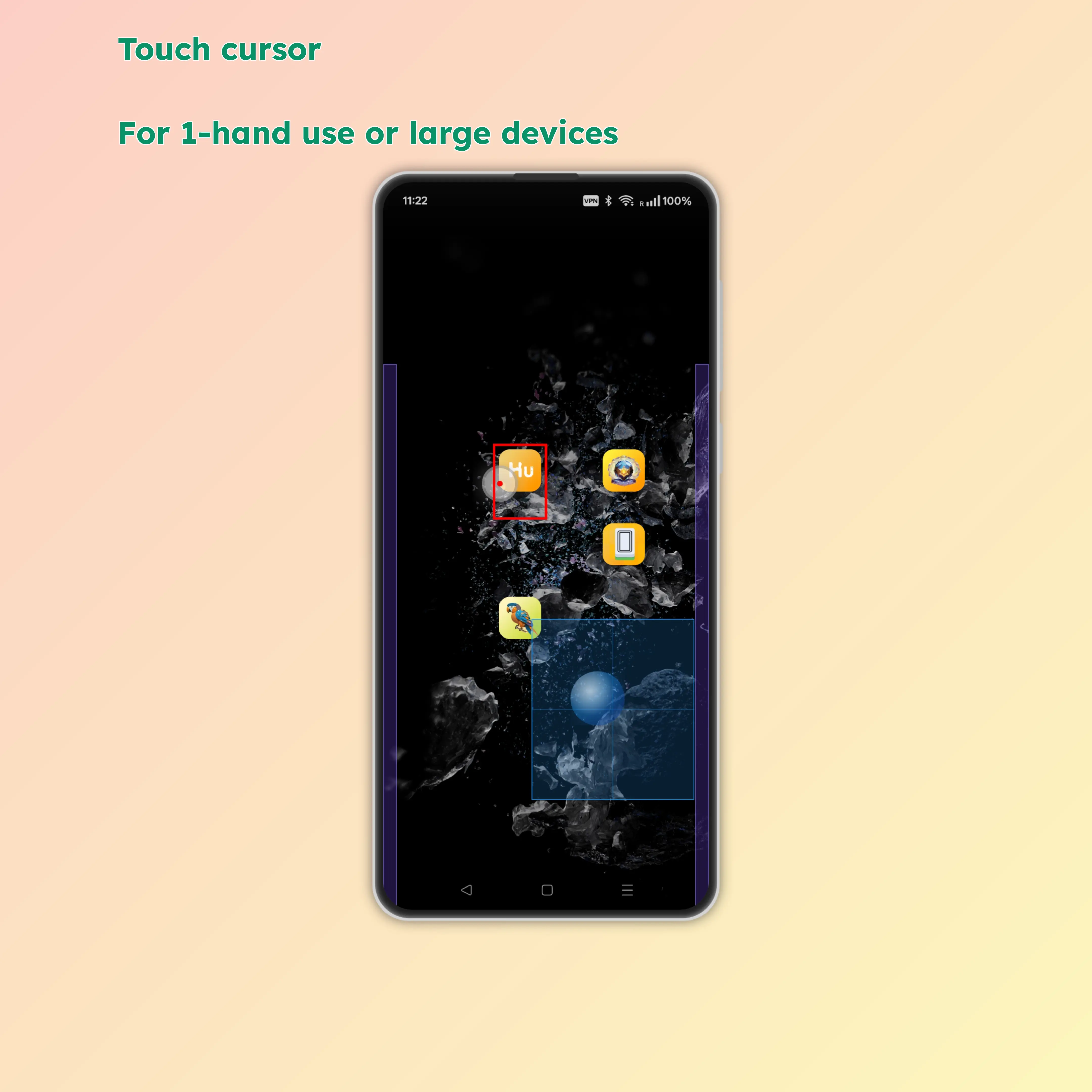
- Touch cursor:更精确地点按屏幕元素
- AI assistant:调用语音指令和快捷操作
- Voice input:立即开始语音输入
🔐 为什么需要无障碍权限
侧边栏需要无障碍权限来完成这些事情:
- 更稳定地识别边缘手势
- 在其他应用上层显示悬浮面板
- 在使用触控光标或某些助手动作时操作屏幕元素
❓ 常见问题
侧边栏没有反应
- 检查无障碍服务是否开启
- 确认你是从正确的边缘滑出
- 看看是否有其他应用占用了相同手势
触控光标点不准
- 检查无障碍权限
- 尽量先点击高亮出来的元素
- 某些系统区域仍然会受到 Android 限制