
🗣️ Asistente con IA y comandos de voz
Cuando ya sabes lo que quieres hacer, esta parte te ahorra varios toques. Dices una frase corta y resuelves tareas pequeñas mucho más rápido.
🚪 Cómo abrirlo
- Toca el botón del asistente en el panel lateral
- O usa los accesos relacionados con voz desde el teclado y el panel lateral
✨ Para qué se usa más
- Abrir algo al instante: lanzar una app sin buscarla
- Sacar texto de otra app: copiar texto visible cuando la selección normal no ayuda
- Obtener un borrador rápido: generar una respuesta que luego puedes editar
- Disparar acciones comunes del teléfono: buscar, llamar, enviar mensajes o crear recordatorios con menos pasos
🧠 Comandos comunes
📱 Abrir apps
Di open [nombre de la app] para lanzar una app instalada.
Ejemplos:
- Open Chrome
- Open Gmail
- Open Settings
- Open Maps
Los alias habituales suelen funcionar, así que no hace falta decir siempre el nombre exacto perfecto.
📝 Seleccionar texto
Di select text para resaltar el texto visible en la pantalla actual.
- Toca el texto resaltado para copiarlo
- Es útil para sacar etiquetas, párrafos o contenido de formularios
- Va bien cuando la selección normal resulta incómoda o no está disponible
💬 Generar respuesta
Pide un borrador de respuesta a partir de la conversación actual o del texto seleccionado.
- Funciona bien en apps de mensajería
- Inserta el borrador en el campo de texto para que lo revises antes de enviarlo
- Ahorra tiempo cuando solo necesitas un buen punto de partida
🧰 Otras cosas que puede hacer
Según tu configuración, Parrot Assistant también puede ayudarte con tareas como:
- Abrir apps
- Seleccionar texto
- Escanear códigos
- Buscar en la web
- Abrir enlaces
- Buscar en mapas
- Crear notas
- Poner alarmas
- Iniciar temporizadores
- Hacer llamadas
- Enviar SMS
- Crear eventos de calendario
- Redactar respuestas
🎯 Cómo hacer que entienda mejor
- Mantén los comandos cortos y claros
- Empieza por la acción y luego el objetivo
- Pide una sola cosa cada vez
- Usa el asistente para acciones rápidas y la automatización para rutinas repetidas
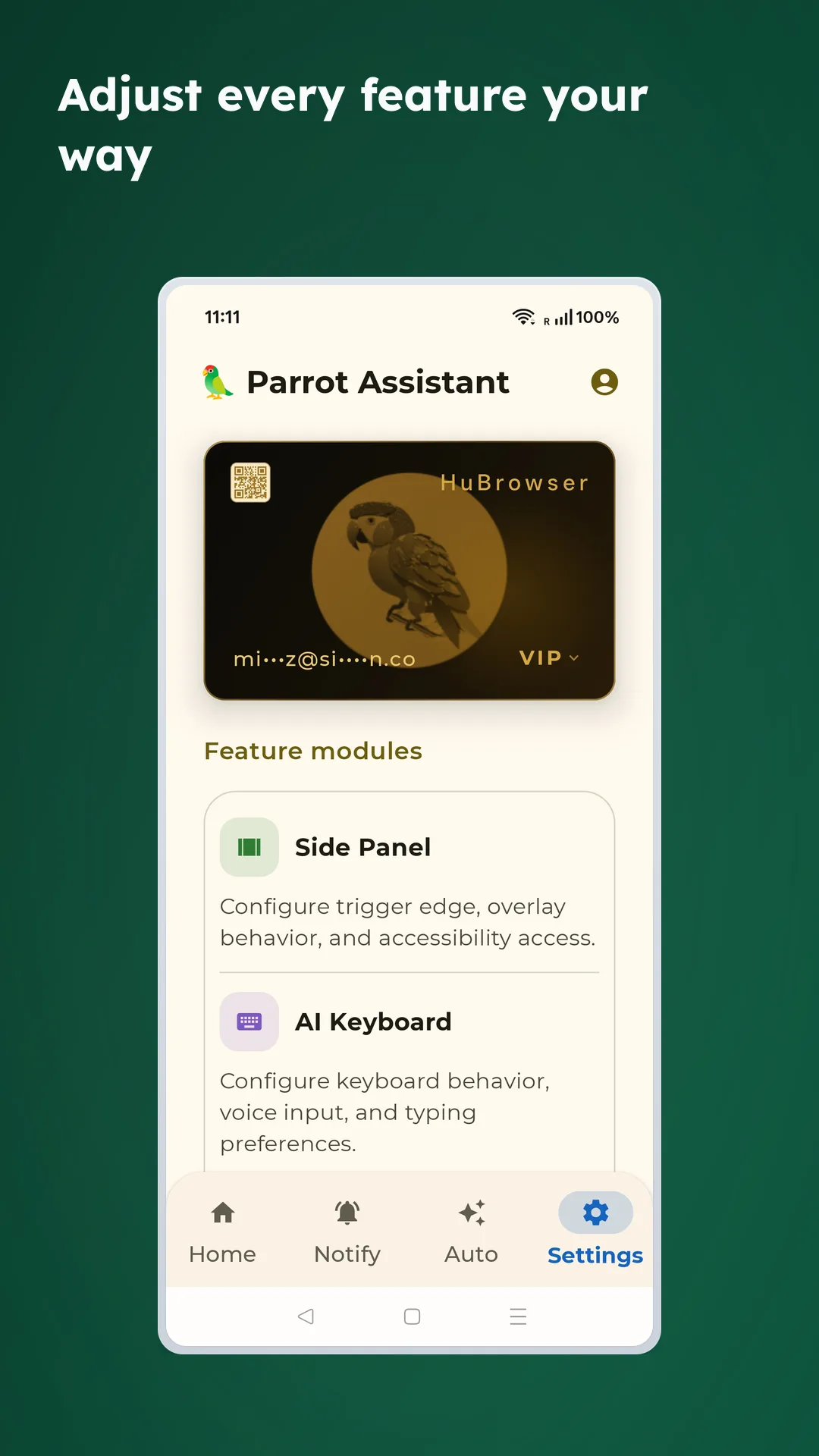
⚙️ Ajustes que puedes tocar
- Activar o desactivar tipos de comando
- Elegir la variante de transcripción en chino
- Configurar nombres personalizados de apps
- Elegir apps predeterminadas para ciertos tipos de acción
- Importar o exportar ajustes en JSON