
🎯 Panel lateral
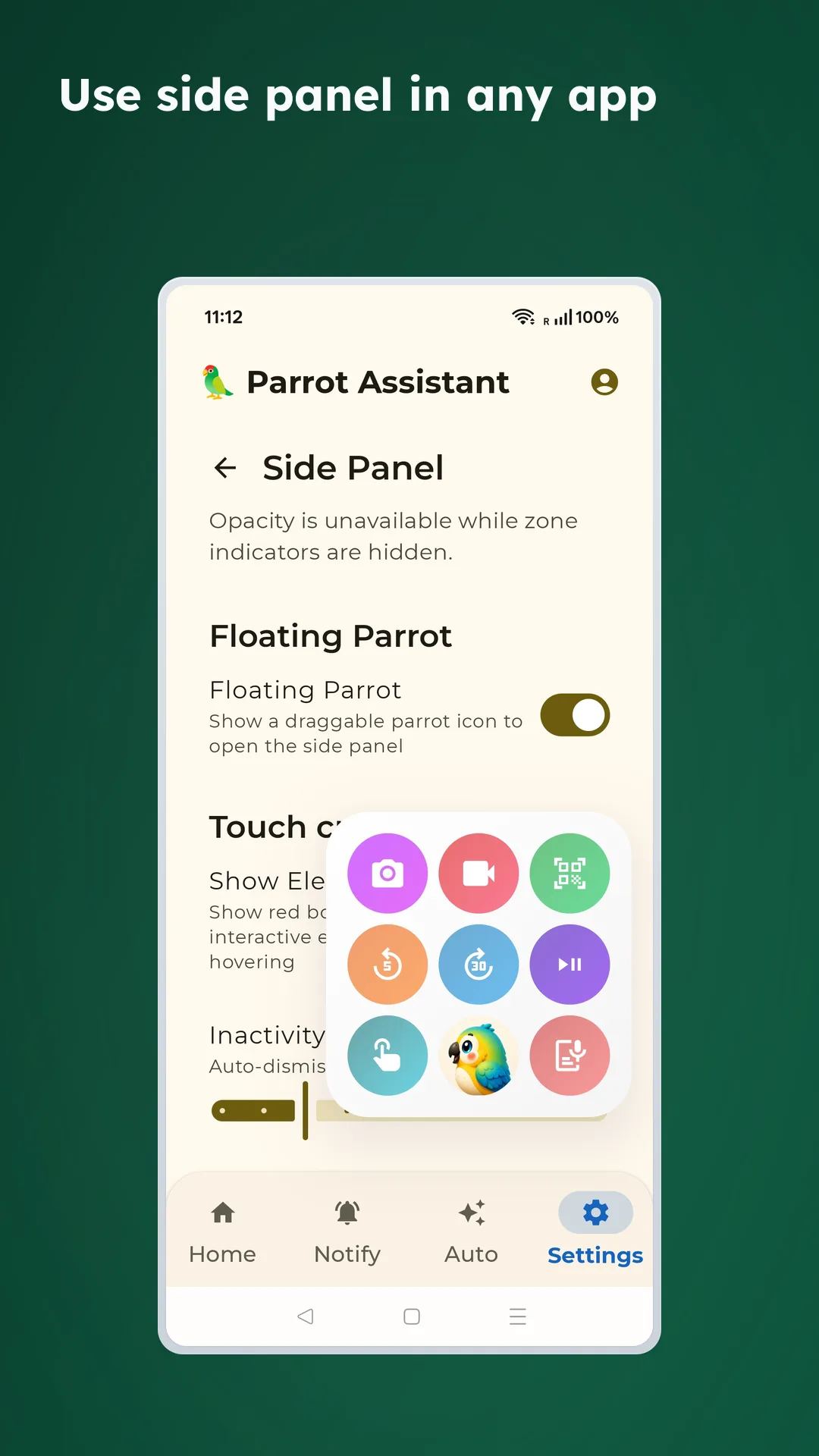
Lo mejor del panel lateral es que no tienes que salir de la app actual para sacar herramientas que usas todo el tiempo.
👆 Cómo se usa
- Desliza hacia dentro desde el borde configurado
- Pasa por encima del botón que quieras
- Suelta para activar la acción elegida
✨ Por qué resulta tan cómodo
- Evita toques accidentales: solo responde cuando el gesto entra desde el borde
- Uso con una mano: deslizar, apuntar, soltar
- Ocultación automática: desaparece tras un breve tiempo sin actividad
- Pequeña ventana de corrección: te deja ajustar antes de activar algo sin querer
- Vista previa en tiempo real: muestra qué botón está seleccionado
- Muy útil en pantallas grandes: reduce movimientos largos del pulgar
⚙️ Ajusta primero la zona de activación
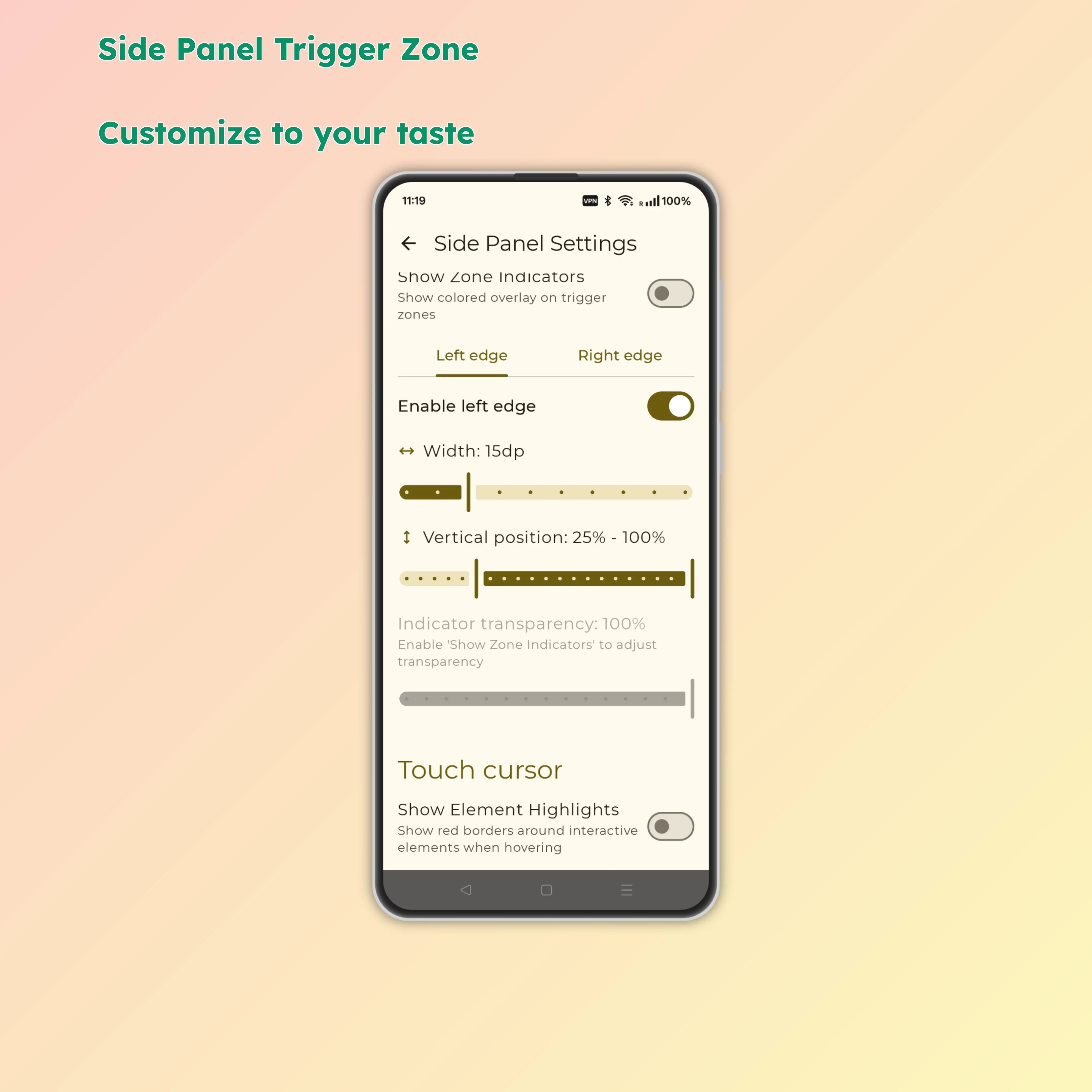
- Borde de activación: izquierda, derecha, arriba o abajo
- Altura de la zona: ajusta la longitud del área activa
- Posición de la zona: mueve el punto exacto de activación
- Transparencia: controla la opacidad del panel y de los botones
- Indicador del borde: muestra u oculta la línea del área activa
- Parrot flotante: añade un acceso visible y arrastrable
🧰 Qué puedes hacer desde aquí
📷 Fila 1: cámara y escaneo
- Cámara: captura una foto rápida
- Video: inicia una grabación rápida
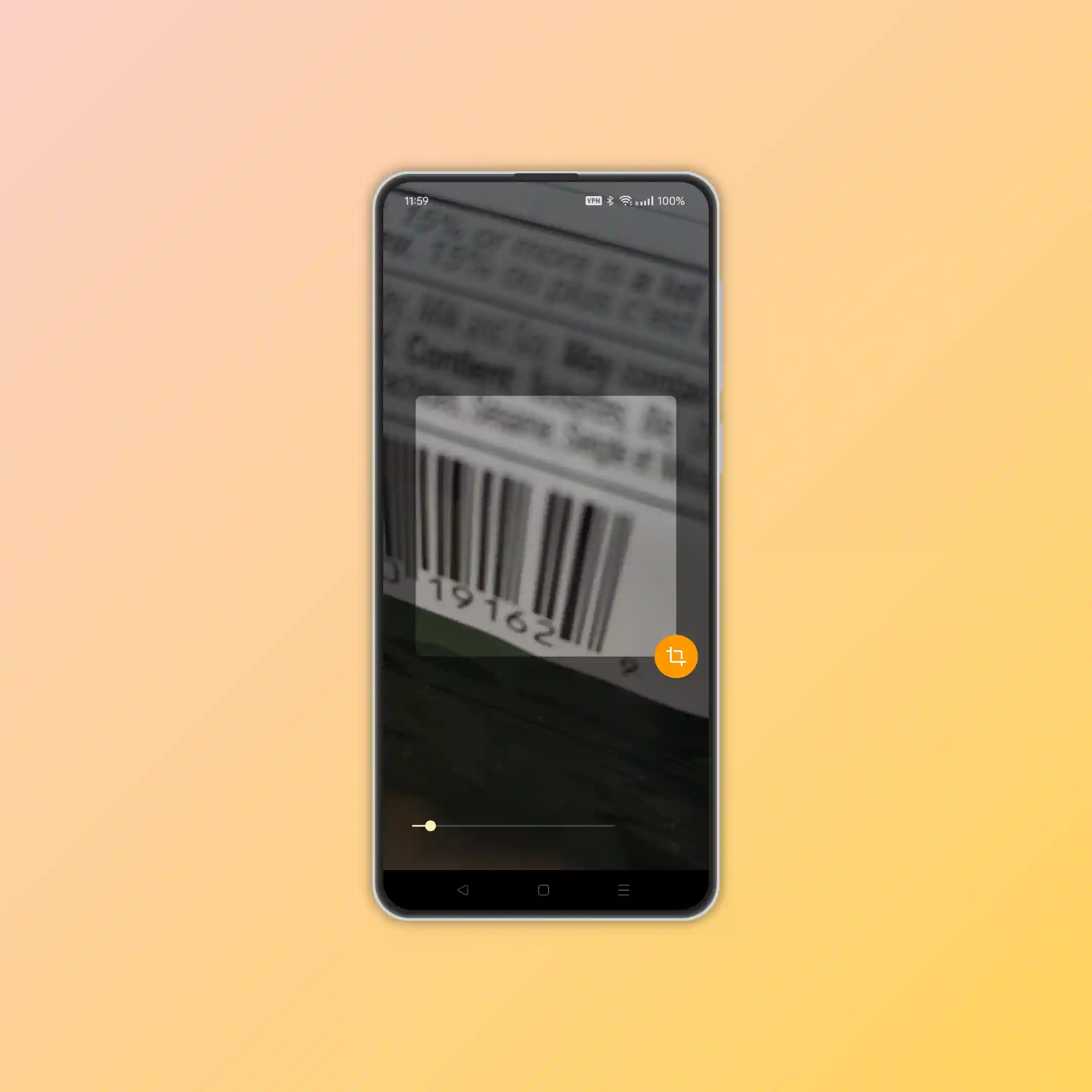
🔎 Escáner QR y de barras
El escáner integrado está pensado para usos cotidianos rápidos.
- Detecta códigos QR y códigos de barras automáticamente
- Abre enlaces directamente cuando el código contiene una URL
- Si es texto normal, puede abrir una búsqueda web
- Funciona en vertical y horizontal
- Evita pasos extra cuando solo quieres escanear algo rápido
Ideal para:
- Etiquetas de envío y seguimiento
- Códigos de pago móvil
- QR de sitios web
- Códigos para compartir apps
🎵 Fila 2: controles multimedia
- Retroceder: salta 10 segundos hacia atrás
- Avanzar: salta 10 segundos hacia delante
- Play / Pause: controla la reproducción actual
- Abrir la app en reproducción: mantén el cursor sobre play o pause para entrar a la app de audio
🖐️ Fila 3: acciones de pantalla
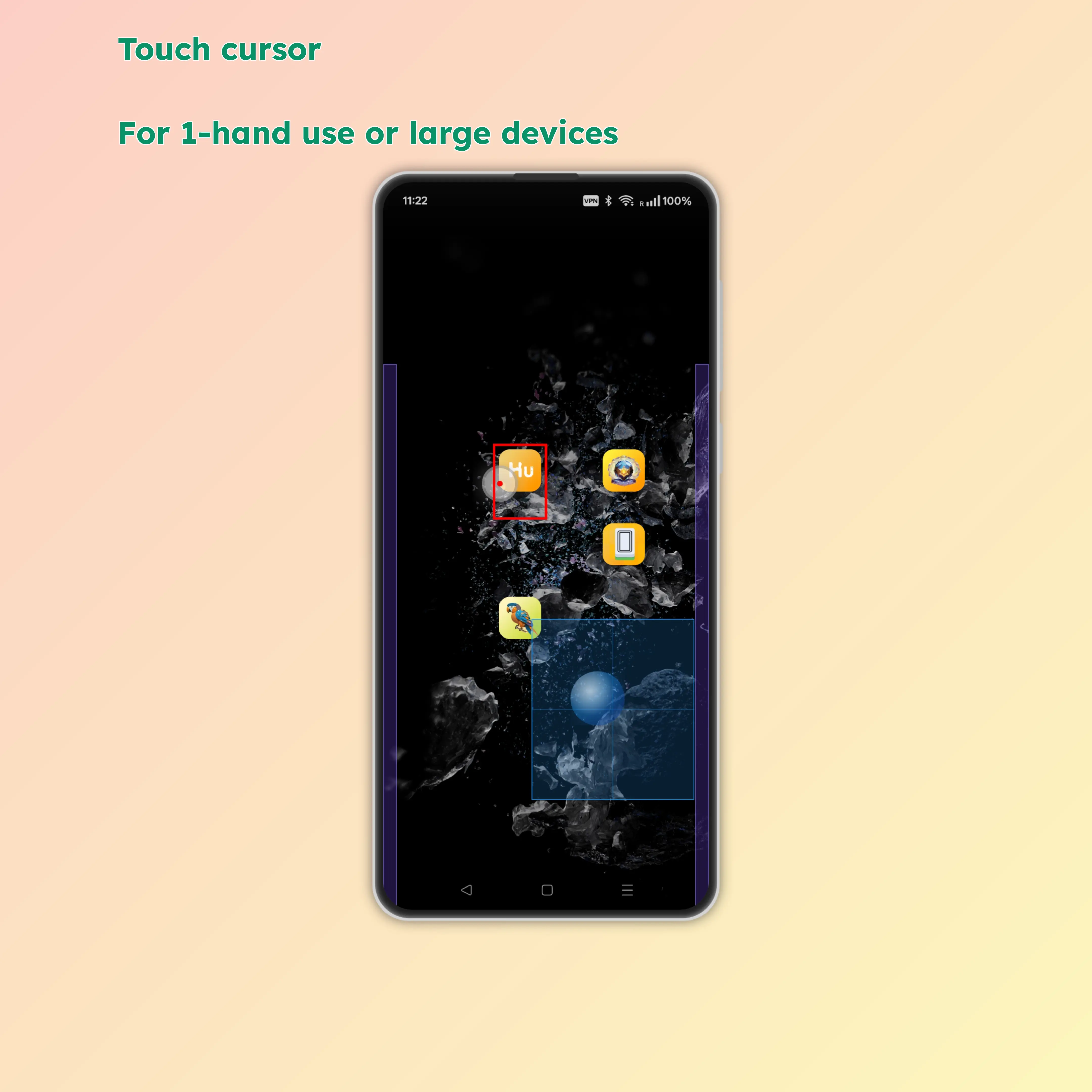
- Cursor táctil: resalta y toca elementos con más precisión
- Asistente con IA: lanza comandos de voz y acciones rápidas
- Entrada por voz: empieza a dictar sin cambiar manualmente de flujo
🔐 Permiso de accesibilidad
El panel lateral necesita el permiso de accesibilidad para:
- Detectar bien el gesto desde el borde
- Mostrar la superposición por encima de otras apps
- Interactuar con la interfaz visible cuando usas el cursor táctil o ciertas acciones del asistente
❓ Preguntas frecuentes
El panel lateral no responde
- Comprueba que el servicio de accesibilidad esté activado
- Asegúrate de deslizar desde el borde correcto
- Revisa si otra app está usando ese mismo gesto
Los toques del cursor no funcionan
- Verifica los permisos de accesibilidad
- Prueba primero sobre elementos resaltados
- Algunas zonas del sistema siguen teniendo restricciones de Android