
🎵 Controles multimedia
Resumen
- Los controles multimedia aparecen automáticamente en la cuarta fila, la inferior, del panel de Parrot Assistant cuando detectan audio o video. 🎬
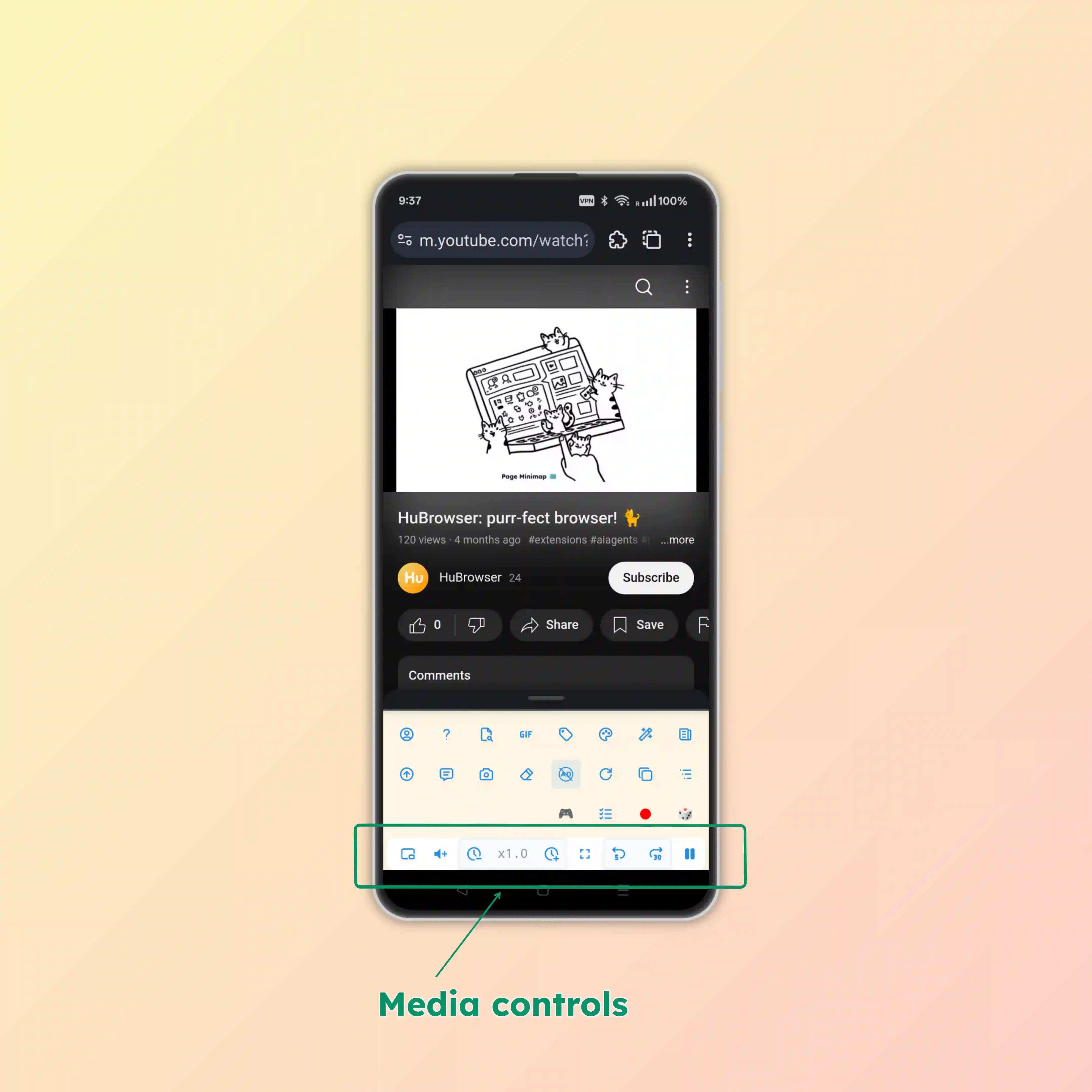
🎬 Demo en vivo
Mira los controles multimedia de HuBrowser en acción.
🎛️ Guía de controles
La fila de controles multimedia contiene estos botones, de derecha a izquierda.
▶️ Reproducir/Pausar
- Iniciar, reanudar o pausar con un solo toque.
⏩ Avanzar
- Saltar 30 segundos: avanza para saltarte intros o silencios largos.
↩️ Retroceder
- Retroceder 5 segundos: vuelve rápidamente a los últimos momentos.
🖼️ Pantalla completa
- Entrar o salir de pantalla completa: amplía el video activo para verlo a pantalla completa.
- Salida inteligente: al salir, vuelves exactamente a la posición de desplazamiento en la que estabas.
- Compatible con muchos reproductores: funciona incluso cuando el propio elemento de video no ofrece su botón de pantalla completa.
⏱️ Controles de velocidad
- Indicador de velocidad, por ejemplo 1.2×: muestra la velocidad actual.
- Tócalo para abrir el deslizador de velocidad.
- Toca o pulsa +/− para ajustar en pasos de 0.1×.
🔊 Refuerzo de volumen, hasta 10×
- ¿Sigue oyéndose bajo incluso con el volumen del dispositivo al máximo? El motor de audio de HuBrowser puede amplificar hasta 10×. 😎
- Toca para abrir el deslizador de volumen.
- Pasos granulares: los incrementos son intencionados para que notes la diferencia sin saltos bruscos.
⋯ Panel de acciones extra (⋯)
⬇️ Descarga
- Toque corto en descargar: inicia una descarga rápida al momento.
- Pulsación prolongada en descargar: inicia una grabación multimedia a nivel del sistema cuando una descarga directa no es práctica.
💎 Función premium, gratis por tiempo limitado
La descarga es una función premium y ahora mismo es gratis durante un tiempo limitado.
🖥️ Imagen en imagen
- Activar o desactivar Picture-in-Picture: deja el video flotando sobre otras ventanas para facilitar la multitarea.
🎬 Fotograma a fotograma
- Siguiente fotograma ➡️
- Fotograma anterior ⬅️
☀️ Brillo
- Ajustar brillo: sube o baja el brillo del video para verlo mejor.
- Toca el icono del sol para reiniciarlo.
🎯 Barra de progreso
- Arrastrar para buscar: muévete rápidamente a cualquier punto del video.
⌨️ Atajos
Si prefieres controlar con teclado, puedes usar estos atajos.
k: reproducir o pausar.j: retroceder.l: avanzar.<y>: ajustar la velocidad de reproducción.f: activar o desactivar pantalla completa.
🧠 Funciones inteligentes
- 🎯 Detección automática: los controles aparecen solos cuando empieza a reproducirse contenido multimedia.
- 🌐 Amplia compatibilidad: funciona en teléfonos, tabletas y escritorio.
- 💡 Sensibles al contexto: cada botón controla el reproductor activo en ese momento.
- ⚡ Acceso rápido: evita buscar botones minúsculos dentro del reproductor y reduce los toques accidentales en anuncios.
🎯 Ventajas
- 🚀 Control más rápido: no necesitas buscar botones diminutos en el reproductor.
- 📱 Pensado para móvil: botones grandes y cómodos para pantallas táctiles.
- 🎯 Siempre accesible: los controles siguen visibles aunque hagas scroll o cambies el foco.
- 🔧 Interfaz consistente: misma disposición en cualquier web y tipo de medio.