📱 Interfaz

Top level UI

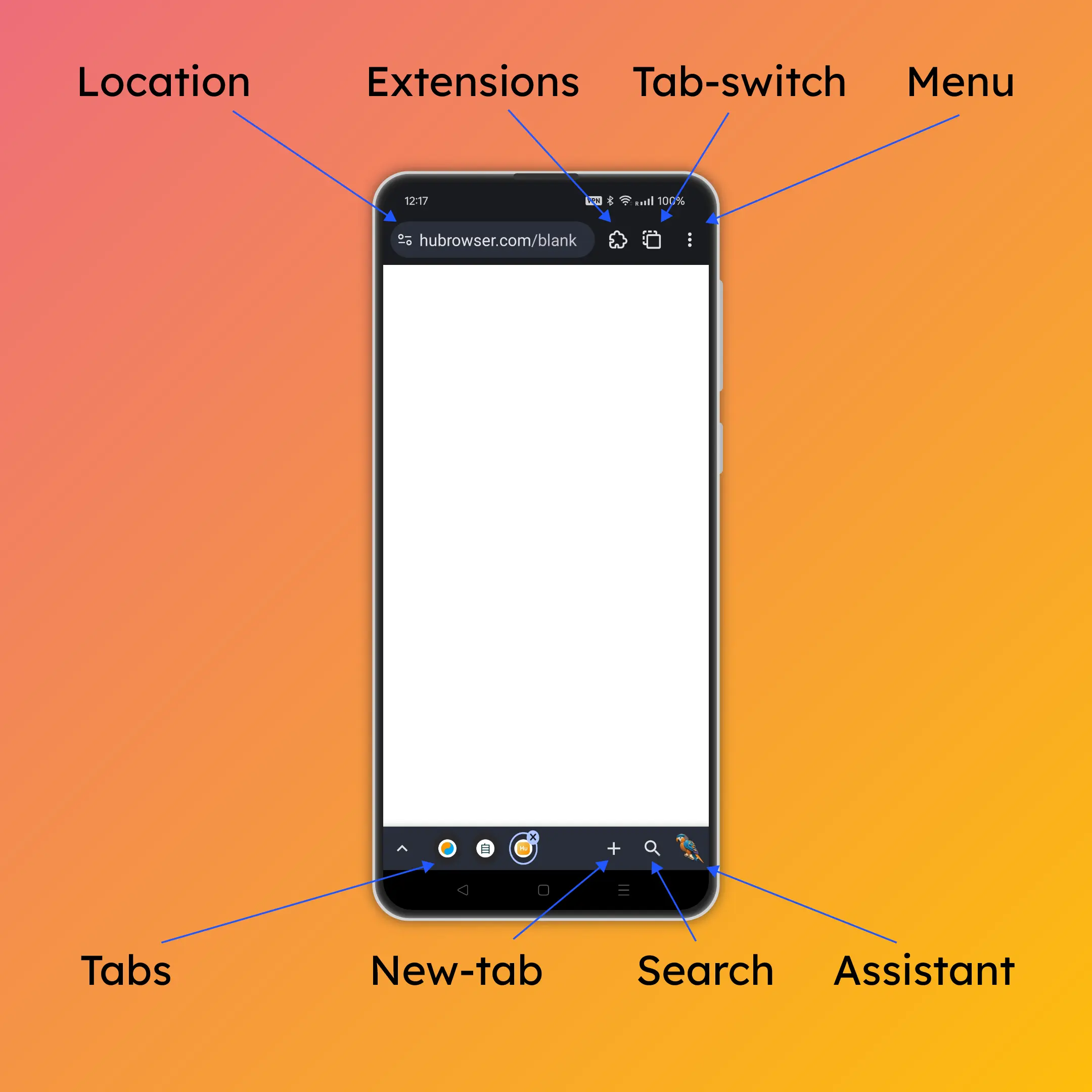
Barra superior

Barra de direcciones

  • Escribe aquí búsquedas o URLs.
  • El dominio se muestra en blanco y el resto de la URL en gris.
  • El pequeño icono a la izquierda de la URL es el botón de información de la página. Ahí puedes ver historial de visitas, permisos y más.

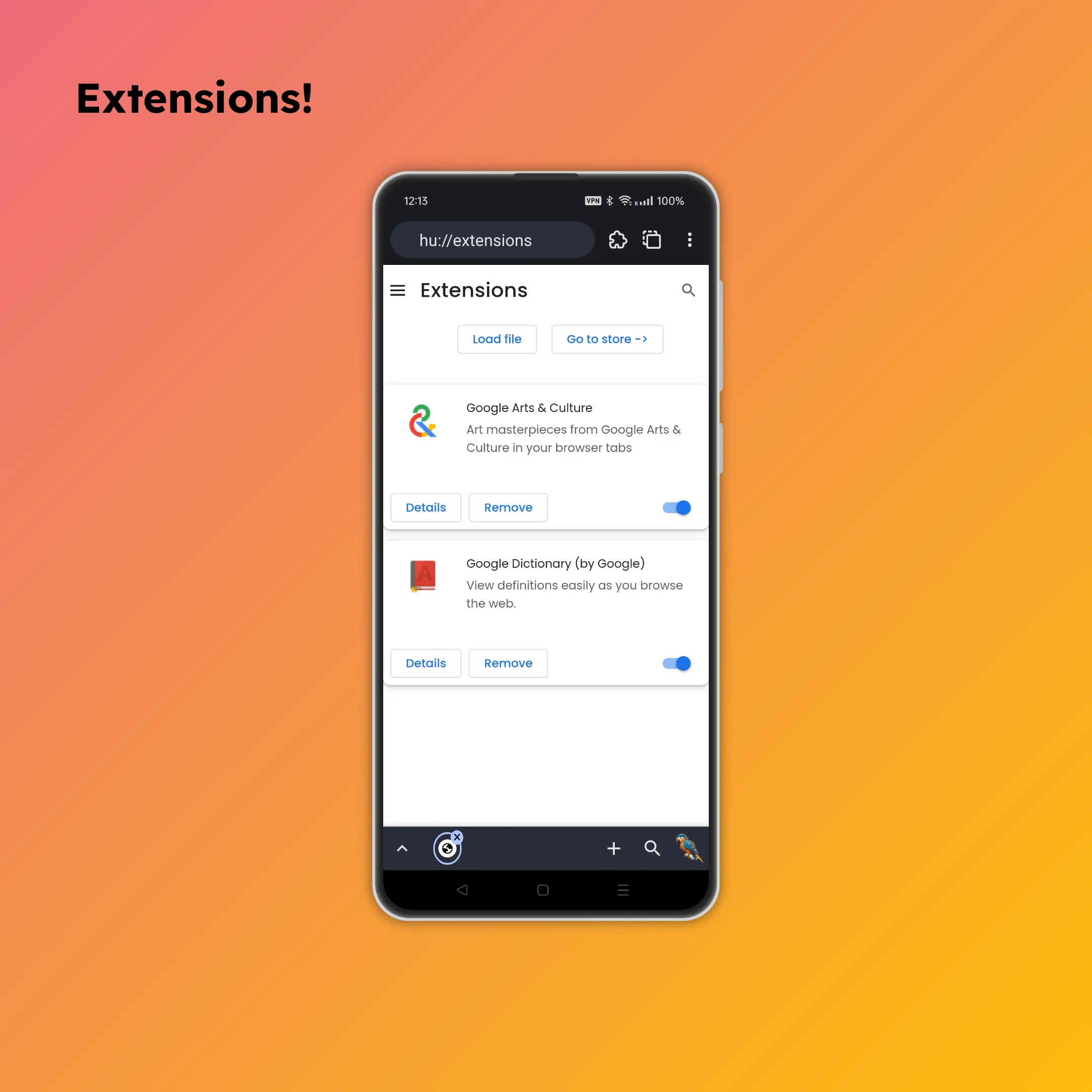
Botón de extensiones

  • Aquí ves las extensiones instaladas.
  • También puedes instalar extensiones locales.

Extension

Selector de pestañas

  • Mantén pulsado para ir a la pantalla de inicio, donde verás pestañas recientes y recomendadas.
  • Admite grupos de pestañas para organizarte mejor.

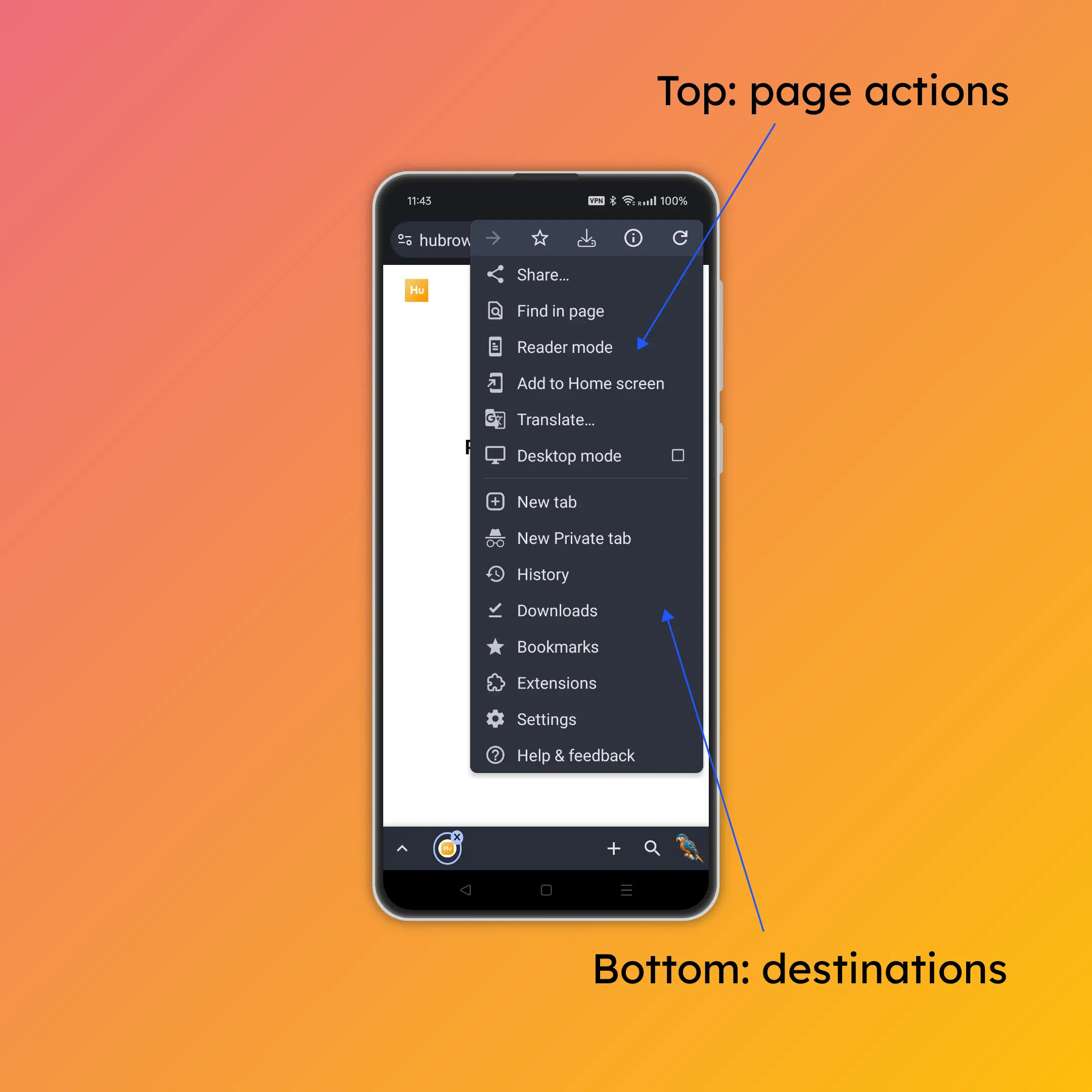
Botón de menú

  • Da acceso a muchas funciones útiles.
  • Parte superior: acciones de la página, por ejemplo recargar o guardar en marcadores.
  • Parte inferior: destinos, por ejemplo ajustes o ayuda.

Menu

Barra inferior

Barra de pestañas

Icono de flecha hacia arriba

  • Muestra todas las pestañas del grupo actual.

Iconos de pestañas

  • Cambia de pestaña con un solo toque.
  • Toca la x para cerrar la pestaña.

➕ Icono de nueva pestaña

  • Tócalo para abrir la página de nueva pestaña, donde aparecen sitios recientes y guardados.

Mantén pulsado el icono de nueva pestaña

  • Mantén pulsado para buscar el texto copiado en una pestaña nueva.
  • Si copiaste una URL, la abrirá directamente.

🔍 Icono de búsqueda

  • Los dedos suelen estar en la parte baja de la pantalla. En vez de estirarte hasta la barra de direcciones, toca este icono para buscar o escribir una URL rápidamente.

Mantén pulsado el icono de búsqueda

  • Mantén pulsado para usar "Dynamic Bookmarks" y acceder fácilmente a miles de acciones.
  • Lee más en Dynamic Bookmarks.

🦜 Icono de Assistant

  • Abre Parrot Assistant para recibir ayuda y sugerencias.
  • Más información en Parrot Assistant.

Botón Atrás del móvil

  • Al pulsar el botón Atrás:
    • Si hay una ventana emergente del sistema, se cerrará.
    • Si no la hay, volverás atrás.
  • Avanzar: desliza desde el borde derecho hacia el centro.
  • Retroceder: desliza desde el borde izquierdo hacia el centro.

Menú de ajustes

  • Muchas opciones de personalización 🎨
  • Explora los ajustes y verás cuántas formas tienes de adaptar HuBrowser a tu gusto.

💡 Por qué está diseñado así

Parecido a Chrome para reducir la curva de aprendizaje

  • Aunque HuBrowser es técnicamente un sistema operativo con una arquitectura distinta a Chrome, una interfaz parecida ayuda a empezar rápido.

Barra superior

¿Por qué no poner la barra de direcciones abajo?

  • Si la barra de direcciones estuviera abajo, la barra inferior tendría que renderizarse dos veces cada vez que aparece el teclado y se perdería la ventaja de la caché de renderizado.
  • Una barra de direcciones larga sirve sobre todo para mostrar información y ocuparía un espacio inferior muy valioso que conviene reservar para acciones.
  • En pantallas pequeñas, los botones superiores cuestan más de pulsar. La zona inferior es mejor para la interacción con los dedos.

¿Por qué no poner más botones?

  • Una barra de direcciones larga es importante para mostrar bien las URLs y las búsquedas.
    • Ayuda a evitar fraudes porque enseña el dominio completo y hace más fácil detectar URLs engañosas como hubrowser.com.hugle.com haciéndose pasar por hubrowser.com.

¿Por qué el icono de pestañas es fijo?

  • Un icono fijo permite que HuBrowser mantenga toda la barra superior en caché y mejore el rendimiento.
  • Ver el número de pestañas puede generar presión mental innecesaria. HuBrowser usa una gestión de memoria de nivel de escritorio, así que no necesitas obsesionarte con la cantidad.
  • Puedes estimar cuántas pestañas hay mirando la barra o comprobarlo exactamente al abrir el selector.

Barra inferior

  • La barra inferior es el mejor sitio para las acciones. 👍
  • Como necesita volver a renderizarse cuando aparece el teclado, tiene sentido colocar aquí los elementos que cambian con frecuencia. 🔄

Botón de Parrot Assistant

  • Es la contraparte simétrica del botón de menú, tanto por posición como por función.
    • El botón de menú ofrece opciones predefinidas y organizadas por capas, como en la mayoría de interfaces.
    • Parrot Assistant ofrece una experiencia dinámica y más personal: controlar reproducción, comparar precios al comprar, invocar IA que entiende la página, etc.

Botón Atrás del móvil

  • ¿Por qué el botón Atrás de HuBrowser se comporta distinto al de otras apps?
    • En otras apps, a veces vuelve una página, a veces cierra la página actual y a veces cierra toda la app. Esa inconsistencia confunde.
    • El botón Atrás es grande y está abajo, así que es fácil tocarlo por accidente. Si estás viendo un video, rellenando un formulario, pagando o jugando, tener que empezar de nuevo puede ser frustrante 😂.
    • Volver una página ya se puede hacer con el gesto de deslizar desde la izquierda, que es igual de cómodo y evita errores accidentales.

En resumen

  • La barra superior y la inferior siguen la misma idea: una barra con tres botones. Eso aporta simetría y coherencia.
  • El espacio se aprovecha bien sin que los botones se sientan apretados.
  • Es un equilibrio muy conseguido. 😊