
🤖 Extensiones en Android
Esta página reúne consejos y preguntas frecuentes específicas de Android para usar extensiones en HuBrowser.
✅ Qué obtienes
- Instalación directa, sin trucos al estilo Edge o Yandex.
- Pensado para pantallas táctiles y pequeñas, aunque algunas extensiones todavía pueden necesitar mejoras de sus desarrolladores.
📥 Cómo instalar extensiones
- Abre el menú de tres puntos en la esquina superior derecha.
- Toca
Extensionspara entrar en la página de extensiones. - Elige un método de instalación en esa página:
- Toca
Go to store ->para abrir la tienda de extensiones de Chrome e instalar una extensión. - O carga un paquete local de la extensión.
- Toca
👉 Cómo usar extensiones
- Después de instalarla, toca el botón de extensiones de la barra superior para abrir el menú:
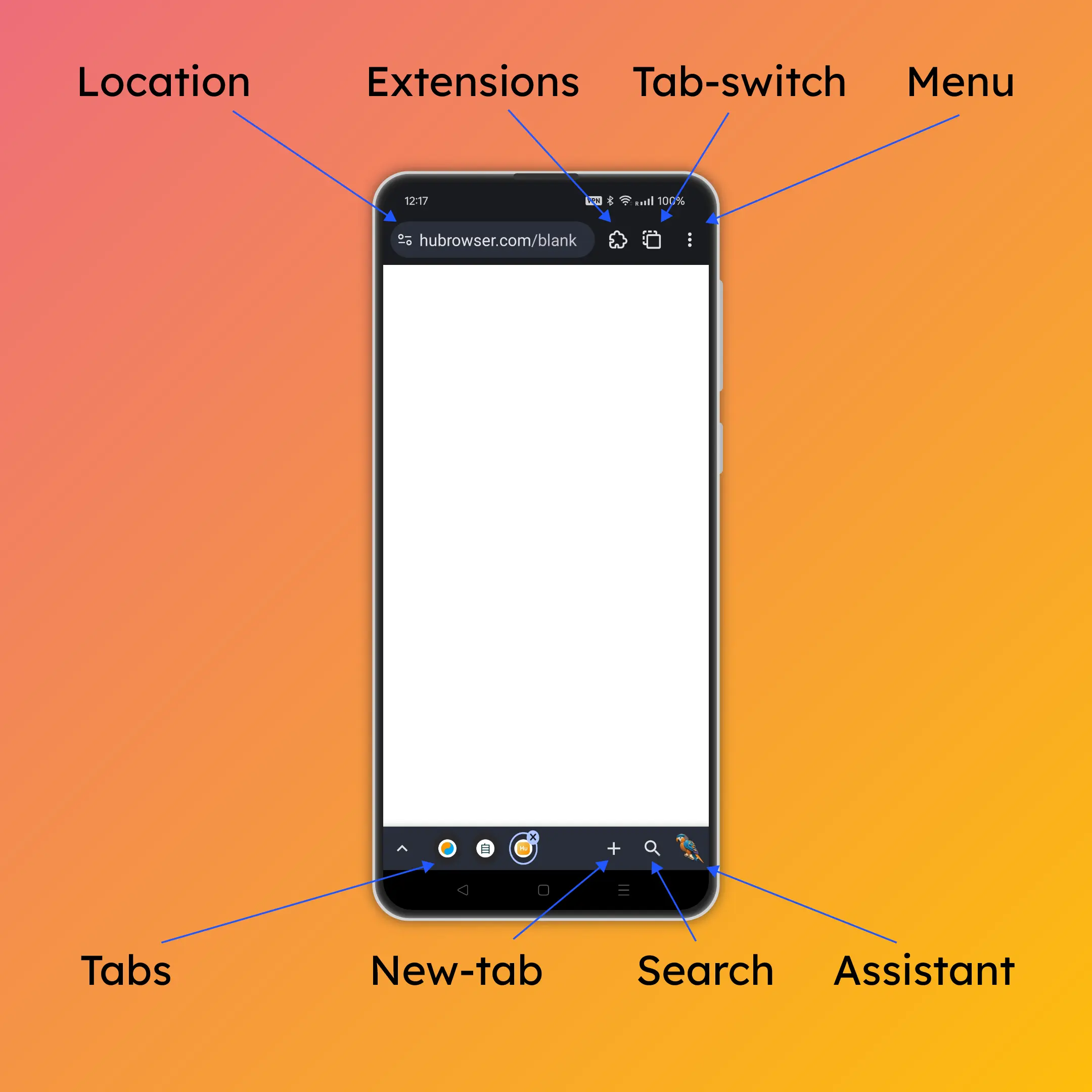
- Toca el icono de una extensión para abrirla.
- Si la extensión muestra un popup en la parte inferior:
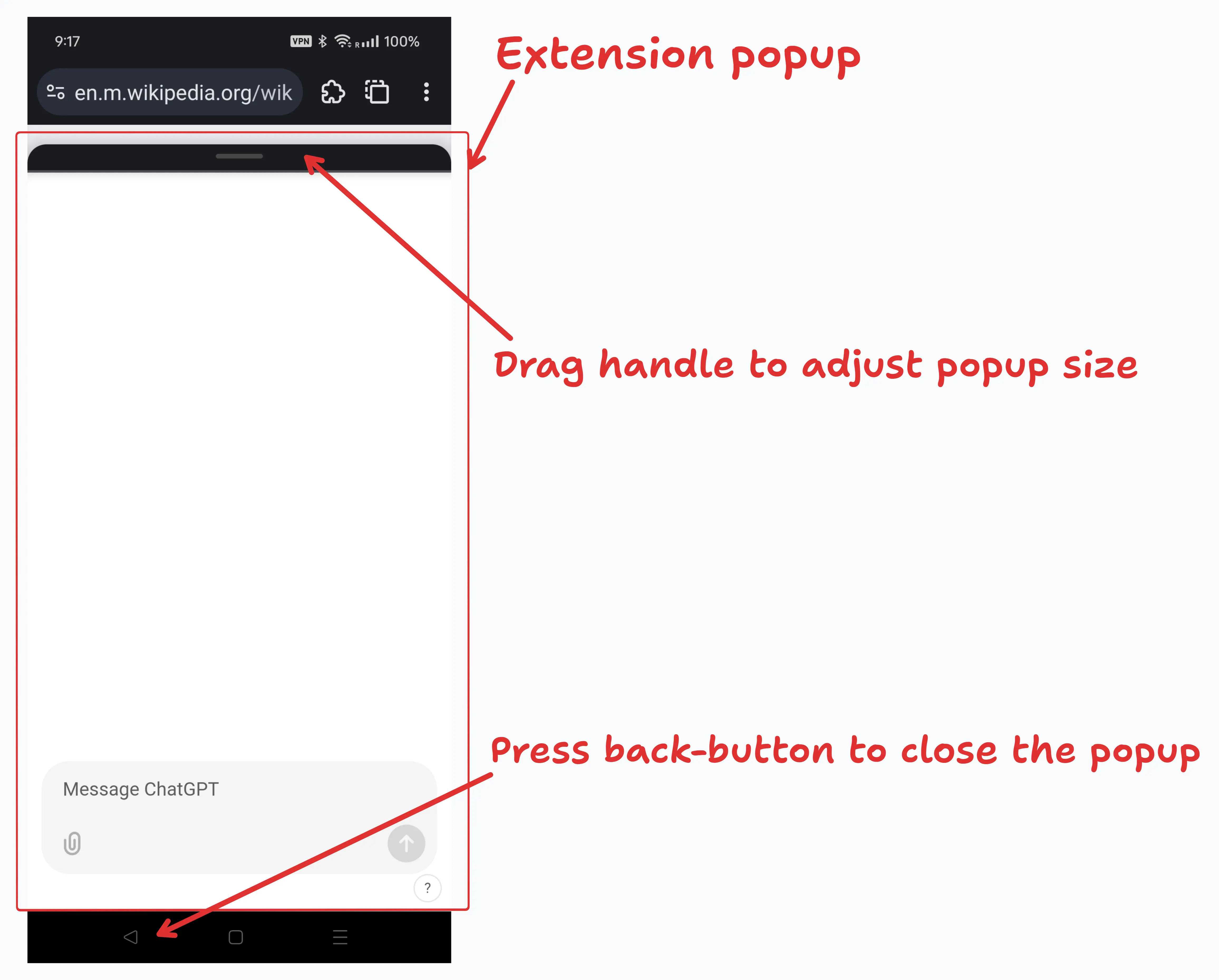
- 🖱️ Arrastra el control para cambiar el tamaño.
- ⬅️ Pulsa Atrás para cerrar.
- Si la extensión muestra un popup en la parte inferior:
🔎 ¿No ves el botón Add en la tienda?
- Abre el menú, arriba a la derecha, activa
Desktop modey luego recarga la página.
🛠️ Solución de problemas
- ¿La extensión no responde o sus botones no funcionan?
- En los detalles de la extensión, comprueba si el
service workerestá activo. - Desactiva y vuelve a activar la extensión, o reinicia el navegador.
- En los detalles de la extensión, comprueba si el
- ¿Sigue dando problemas?
- Contacta al desarrollador y menciona
mobile optimization.
- Contacta al desarrollador y menciona
Disfruta en tu teléfono o tableta de muchas funciones propias de un navegador de escritorio con HuBrowser. 🚀