
⌨️ AI キーボード
メッセージをよく返す人や、長めの文章をスマホで直すことが多い人なら、このキーボードはかなり使いやすいはずです。
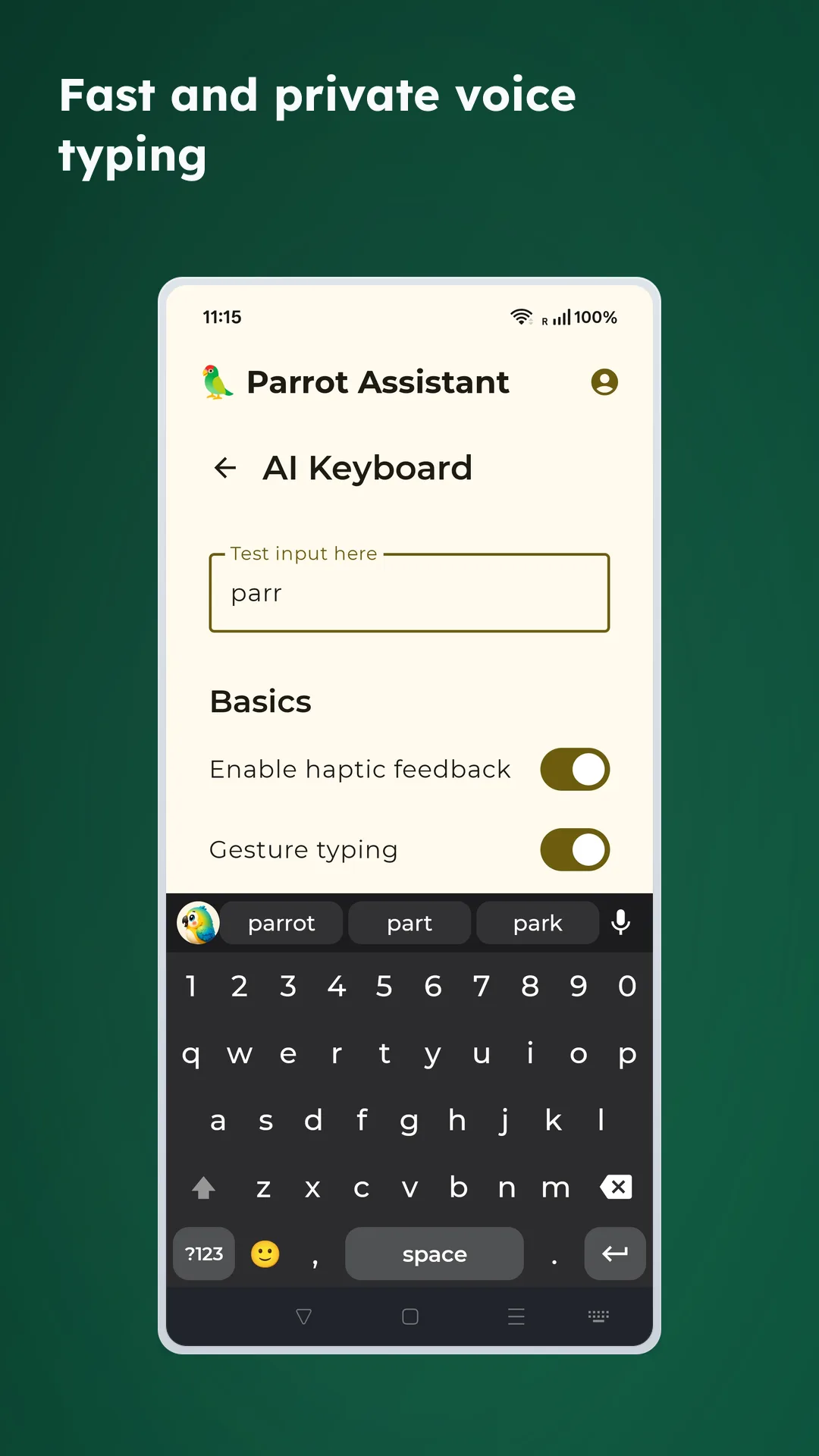
✨ ふつうのキーボードより便利なところ
- Android の通常の入力欄で使える: そのまま普段使いのキーボードにできます
- 音声入力: 録音して、そのまま現在の入力欄に文字を入れられる
- カーソル操作: 文字、単語、行の単位で動かせる
- 削除が速い: 通常削除に加えて、単語単位の削除もできる
- ジェスチャー入力: なぞって入力したいときにも使える
- 絵文字と記号: よく使う文字やリアクションにすぐ届く
🎙️ いちばん使いやすいのは音声入力
- 右上のマイクアイコンをタップして開始
- ふつうに話すだけで、文字起こし結果がそのまま入ります
- 録音は自分で開始したときだけ始まる
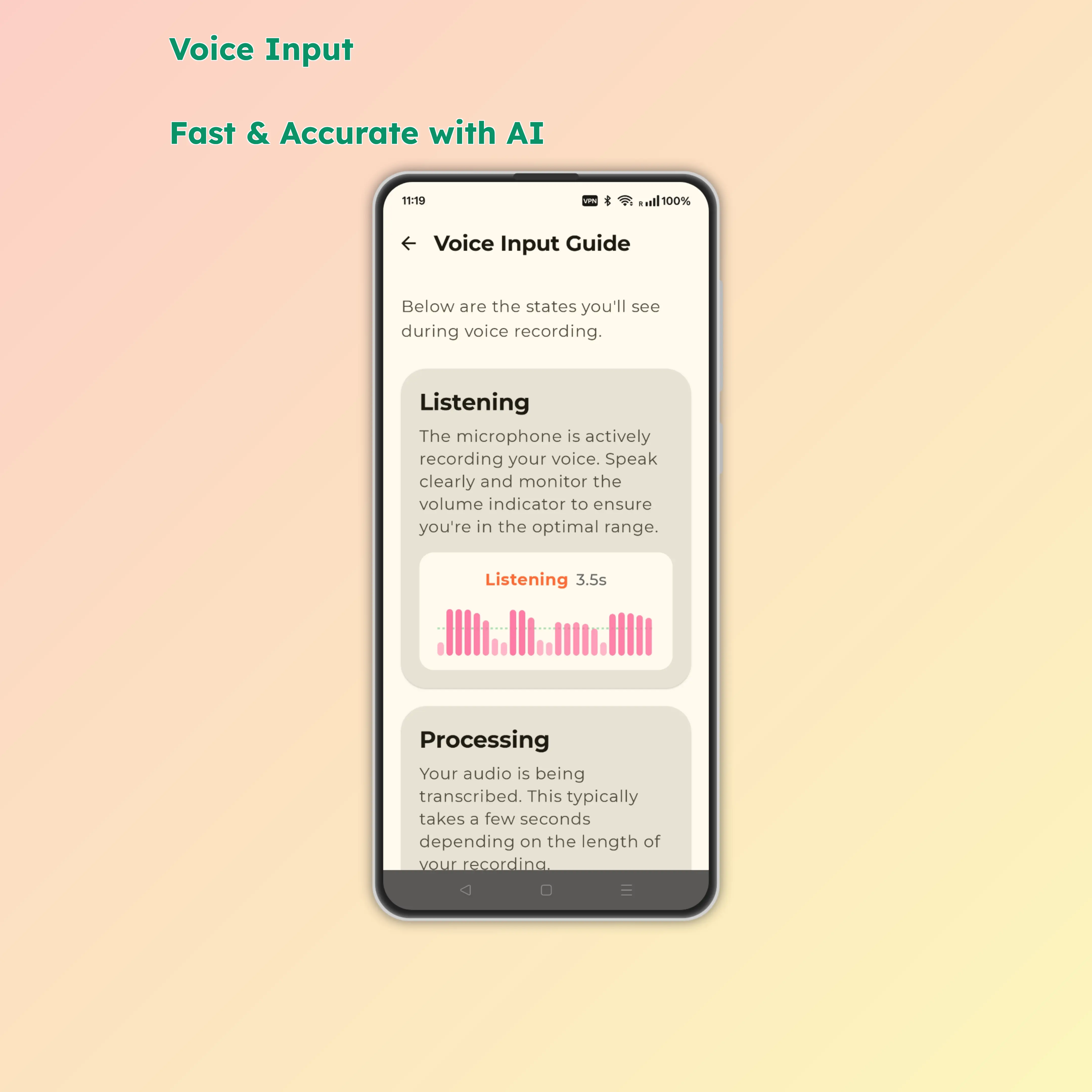
📶 音声入力の状態
- Listening: 録音中で、音の波形が表示される
- Processing: 音声を送信して文字起こし中
- Inserting: 結果を現在の入力欄へ反映中
- Complete: 入力が完了
- Error: 失敗したときはエラー表示
⏱️ 録音と送信
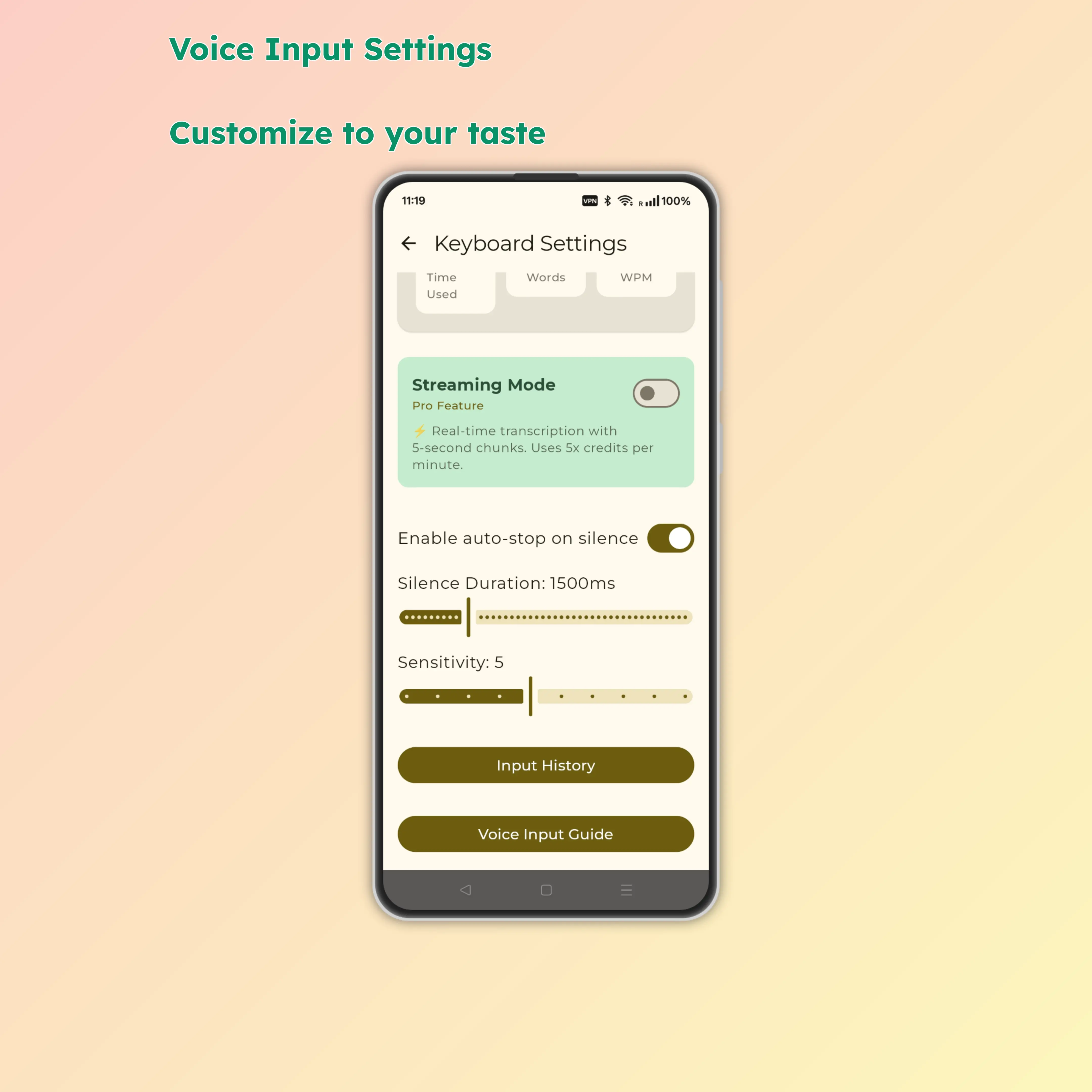
- 1 回の録音はおよそ 20 秒で自動送信
- 少し長めに黙ると自動で終わるようにもできます
Doneを押して早めに送ることもできる
✍️ 文字を直すときも便利
↔️ カーソル操作
- 矢印キー: 1 文字ずつ正確に移動
- 単語ジャンプ: もっと大きく移動
- 行頭・行末: すばやく移動
- Shift + 矢印: 移動しながら選択
🧹 スマート削除
- Backspace: 1 文字削除
- Backspace を左にスワイプ: 単語ごと削除
- Clear ボタン: 入力欄をまとめて空にする
🔣 記号入力
数字キーを長押しすると、よく使う記号をすぐ入力できます。
- 1 → !
- 2 → @
- 3 → #
- 4 → $
- 5 → %
- 6 → ^
- 7 → &
- 8 → *
- 9 → (
- 0 → )
😄 絵文字キーボード
- カテゴリごとに探せる
- 最近使った絵文字もすぐ再利用できる
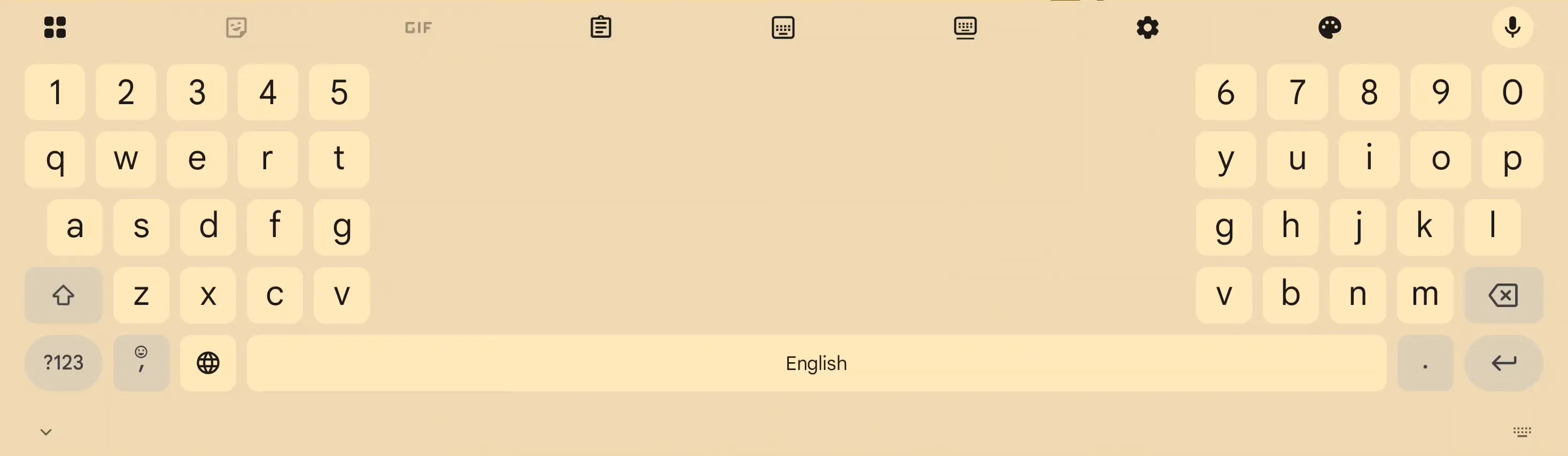
📱 大きい画面でも使いやすい
キーボードは 1 種類だけではありません。大きいスマホやタブレットでは、親指が届きやすい分割レイアウトも使えます。
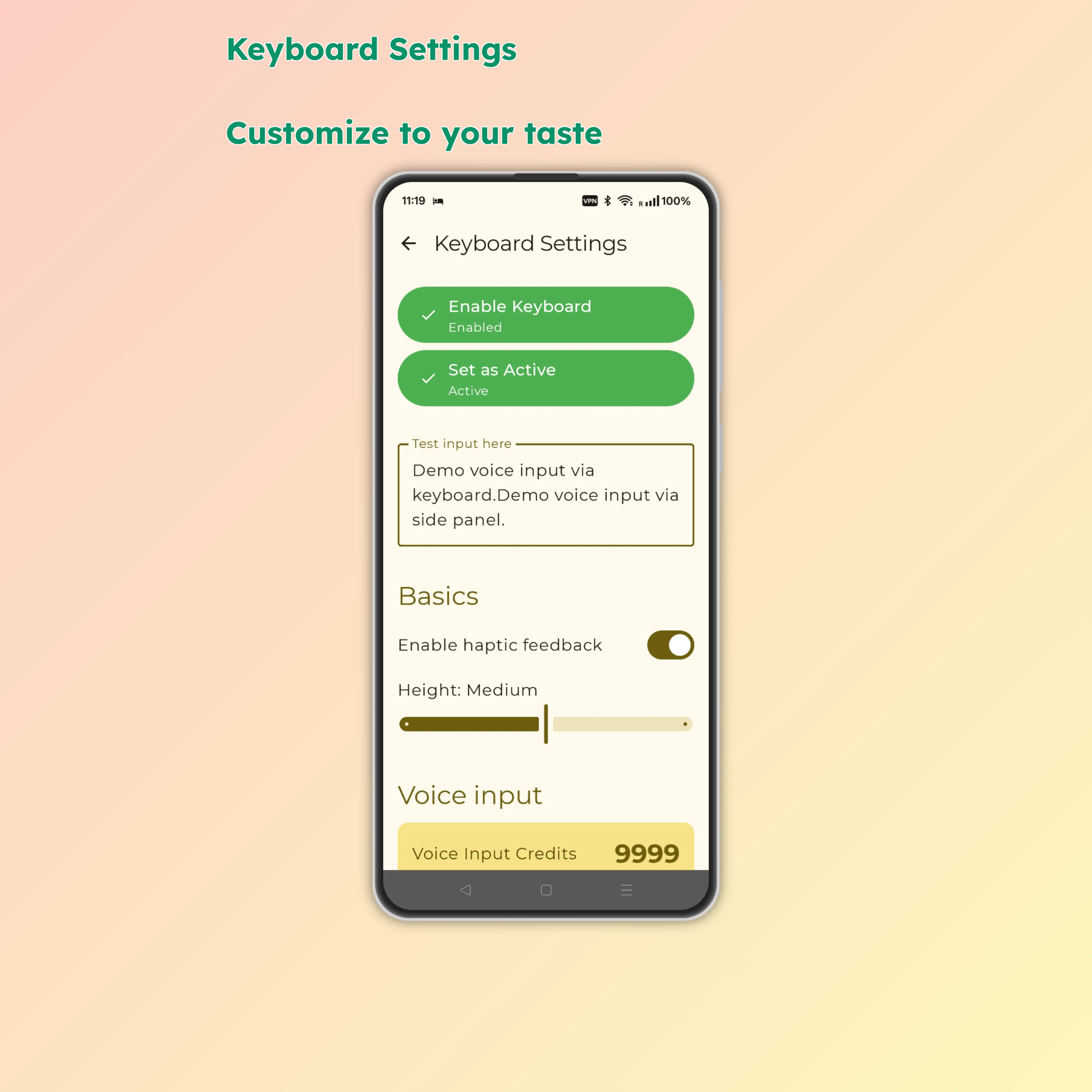
🎫 音声入力の回数
- 未登録ユーザー: 制限付きの無料枠
- HuBrowser メンバー: 24 時間ごとに 20 回
- 音声入力 1 回ごとに 1 ポイント消費
- 残り回数、更新時間、最近の履歴は設定から確認できる
🚀 使い始める方法
- Android の設定 → 言語と入力を開く
- Parrot Keyboard を有効にする
- 入力欄で Parrot Keyboard に切り替える
💡 こんなときに特に便利
- 親指で打つと時間がかかる長文
- カーソル移動や単語削除が多い修正作業
- 大画面スマホやタブレットで分割レイアウトを使いたいとき
- 音声入力したあと、そのまま同じキーボード内で整えたいとき
マイク権限は音声入力を使うときだけ必要です。