
🤖 Androidで使う拡張機能
このページでは、HuBrowserで拡張機能を使うためのAndroid向けのコツやFAQをまとめています。
✅ できること
- EdgeやYandexのような回り道なしで、そのままインストールできます。
- タッチ操作や小さい画面でも使いやすく設計されていますが、拡張によっては開発者側の改善が必要な場合があります。
📥 拡張機能のインストール方法
- 右上の三点メニューを開きます。
Extensionsをタップして拡張機能ページに入ります。- 拡張機能ページでインストール方法を選びます。
Go to store ->をタップすると、Chrome拡張ストアを開いてインストールできます。- または、ローカルの拡張機能パッケージを読み込めます。
👉 拡張機能の使い方
- インストール後、上部バーの拡張機能ボタンをタップするとメニューを開けます。
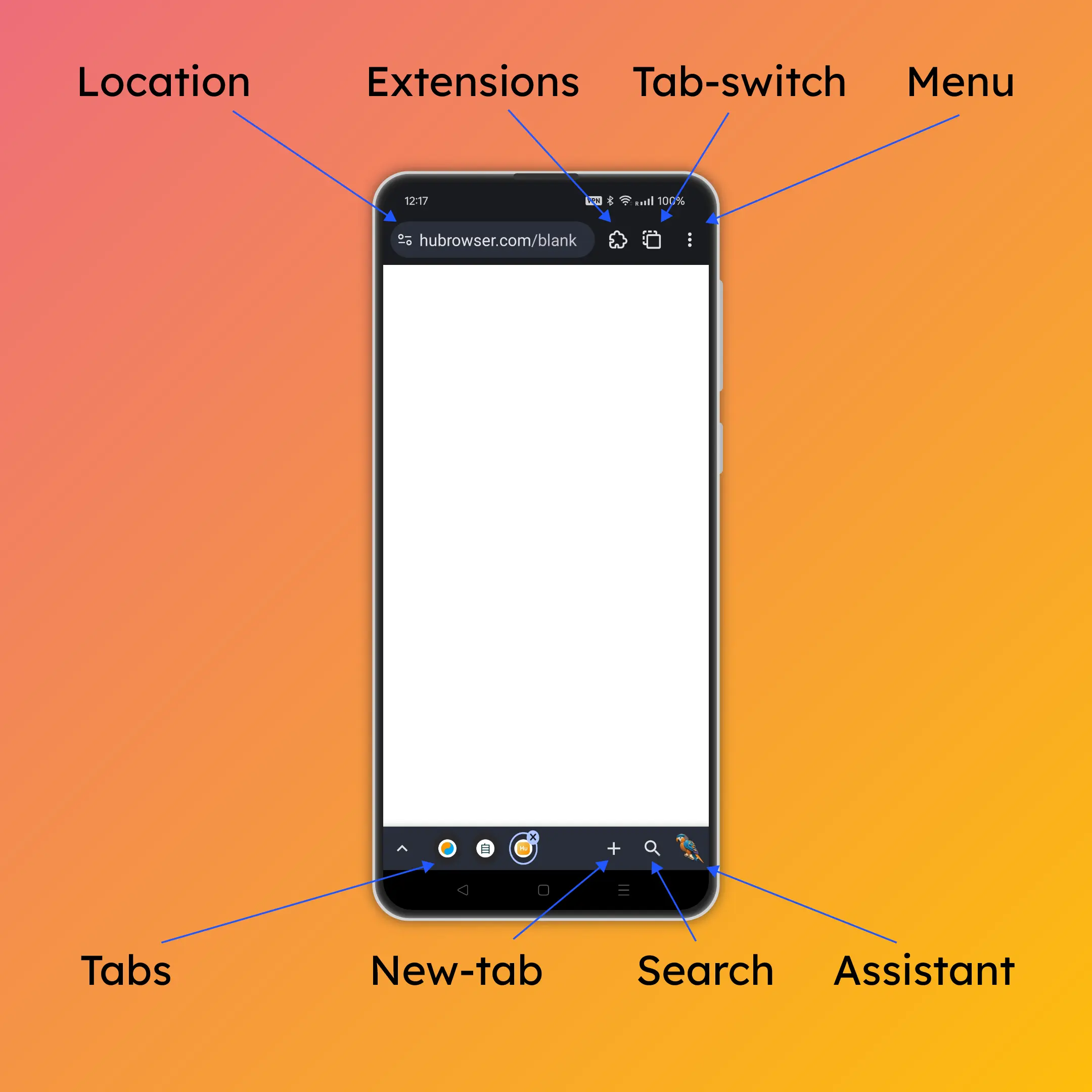
- 拡張機能のアイコンをタップすると起動します。
- 画面下部にポップアップが出る場合:
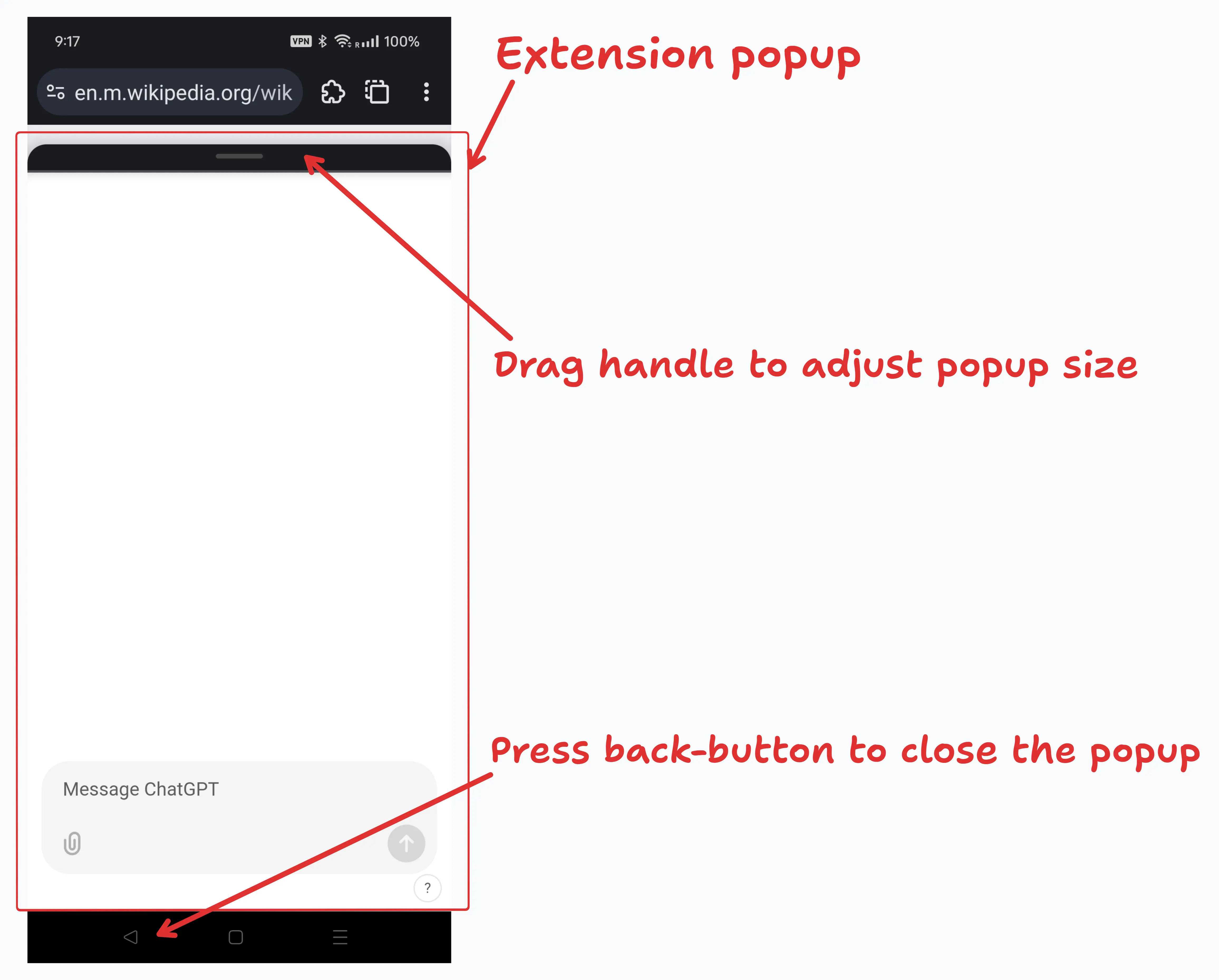
- 🖱️ ハンドルをドラッグするとサイズを変えられます。
- ⬅️ 戻るボタンで閉じられます。
- 画面下部にポップアップが出る場合:
🔎 ストアページに Add ボタンが見つからないとき
- 右上のメニューを開き、
Desktop modeを有効にしてから再読み込みしてください。
🛠️ トラブルシューティング
- 拡張機能が反応しない、またはボタンが効かない場合:
- 拡張機能の詳細画面で
service workerが有効か確認してください。 - 拡張機能を無効化して再度有効にするか、ブラウザーを再起動してください。
- 拡張機能の詳細画面で
- それでも改善しない場合:
- 開発者へ連絡し、
mobile optimizationについて伝えてください。
- 開発者へ連絡し、
HuBrowserなら、スマホやタブレットでもデスクトップ級の拡張機能を活用できます。 🚀