
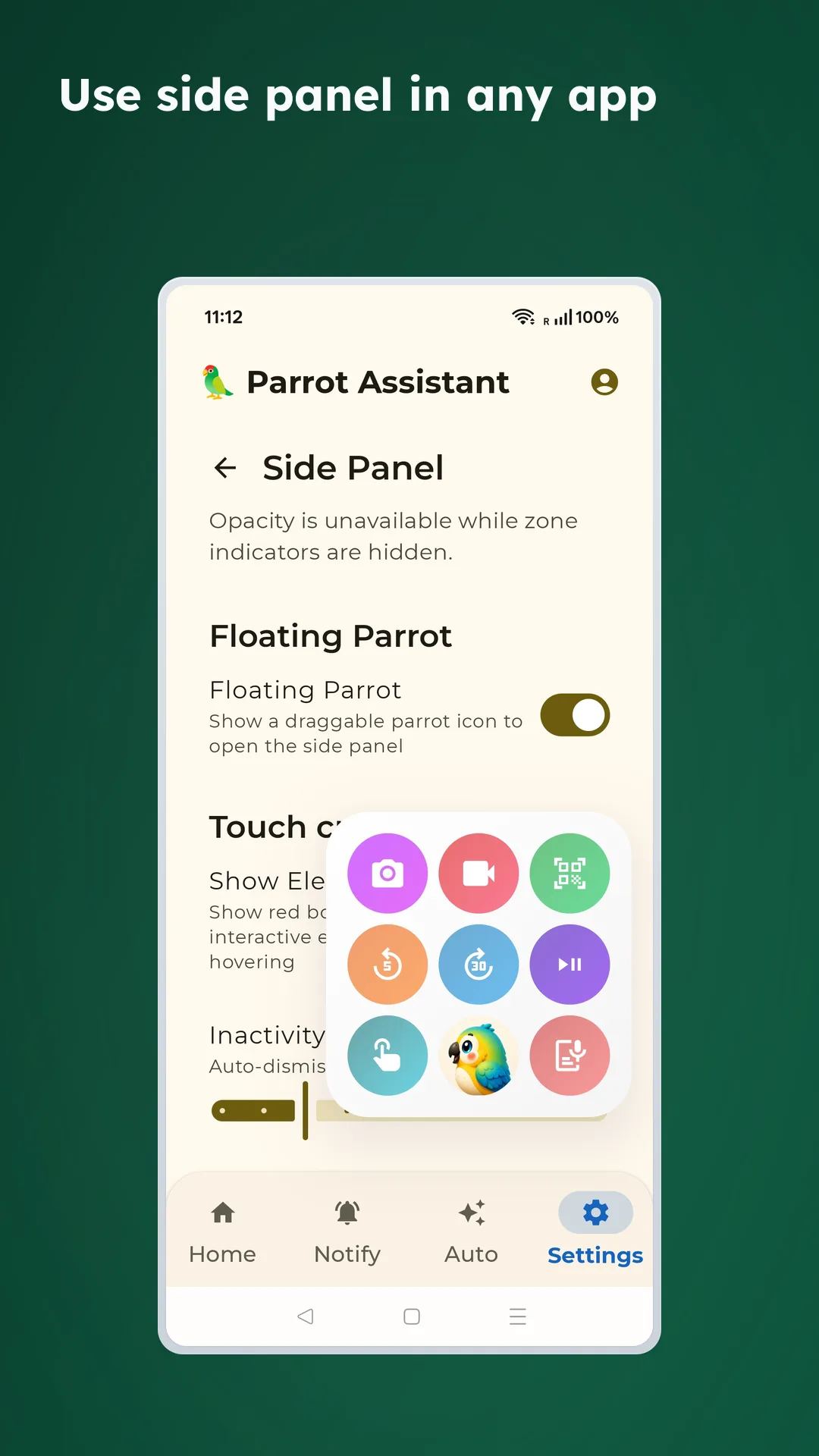
🎯 サイドパネル
サイドパネルのいいところは、今のアプリを閉じなくても、その場でよく使う機能を出せることです。
👆 使い方
- 設定した画面端から内側へスワイプ
- 使いたいボタンの上にカーソルを合わせる
- 指を離して実行
✨ 使いやすいポイント
- 誤操作しにくい: 端からのスワイプだけで開く
- 片手で使いやすい: スワイプして、合わせて、離すだけです
- 自動で閉じる: 少し放置すると消える
- 微調整しやすい: すぐ確定しないので狙い直しやすいです
- リアルタイムプレビュー: 今どのボタンが選ばれているか見える
- 大きい画面で便利: 親指を遠くまで伸ばさずに済む
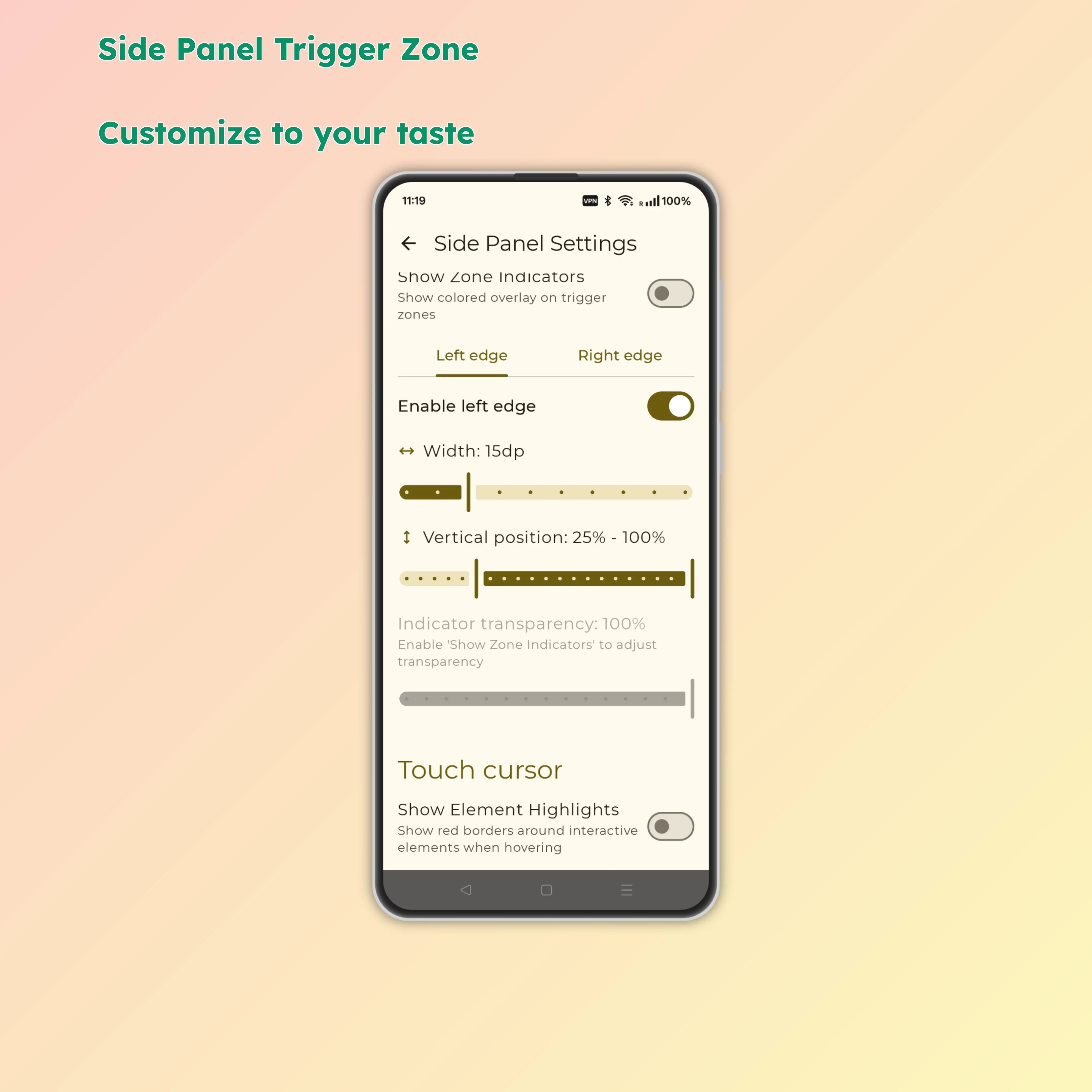
⚙️ 先に反応位置を調整
- 起動する辺: 左、右、上、下
- エリアの長さ: 反応する範囲を調整
- エリアの位置: どこで反応させるかを調整
- 透明度: パネルやボタンの見え方を調整
- エッジ表示: 起動位置の目印ラインを表示または非表示
- フローティング Parrot: ドラッグできる入口を追加
🧰 ここでできること
📷 1 行目: カメラとスキャン
- Camera: 写真をすばやく撮る
- Video: 動画をすばやく撮る
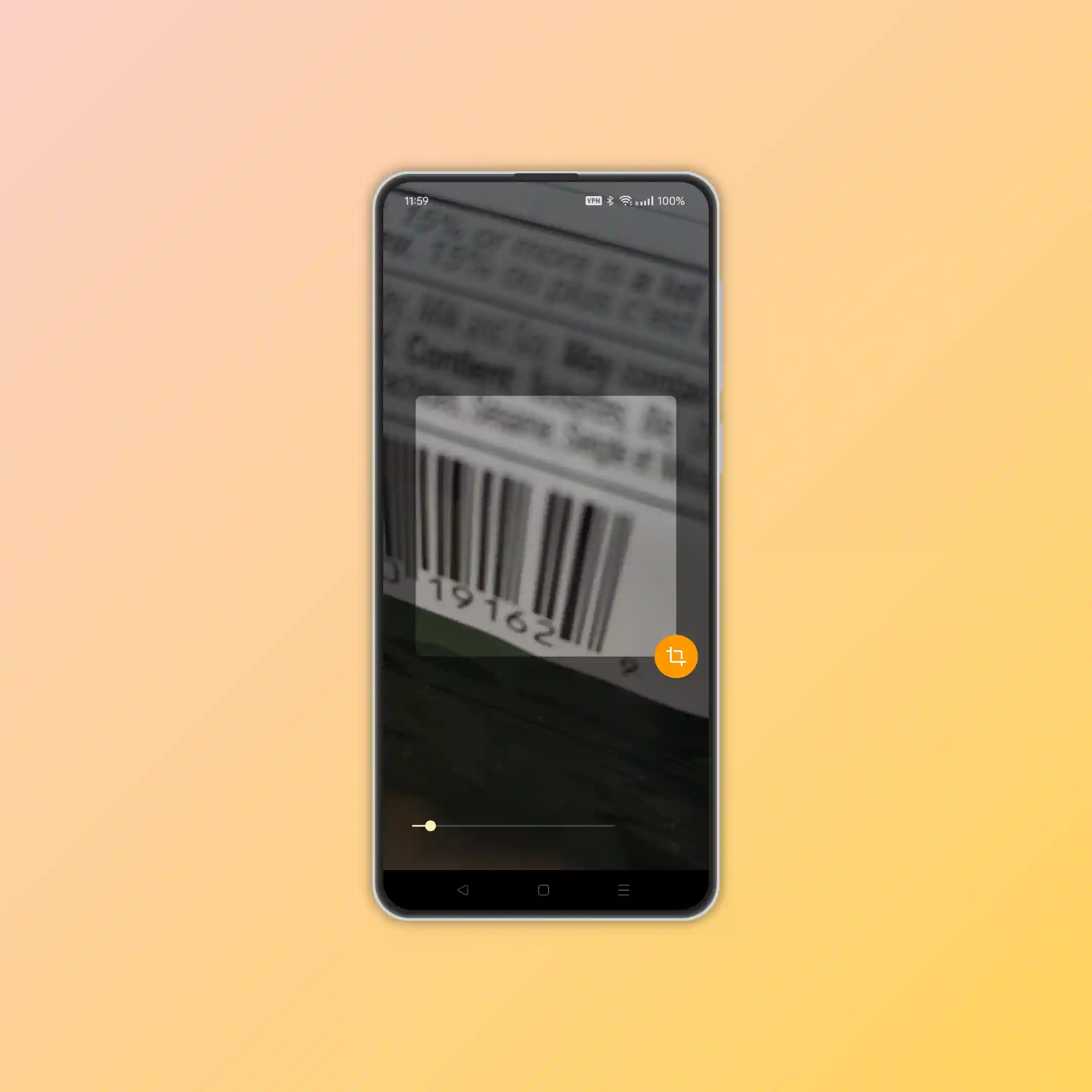
🔎 QR / バーコードスキャナー
QR コードをよく読むなら、このスキャナーはかなり手軽です。
- QR コードとバーコードを自動検出
- リンクならそのまま開ける
- 普通の文字列なら Web 検索へ進める
- 縦向き、横向きの両方で使える
- さっと読みたいときに余計な手順が増えにくい
向いている場面
- 配送ラベルや追跡番号
- モバイル決済コード
- Web サイトの QR コード
- アプリ共有用コード
🎵 2 行目: メディア操作
- Rewind: 10 秒戻る
- Fast forward: 10 秒進む
- Play / Pause: 再生中のメディアを操作
- 再生中アプリを開く: Play / Pause 上で少し長く止めると開ける
🖐️ 3 行目: 画面操作
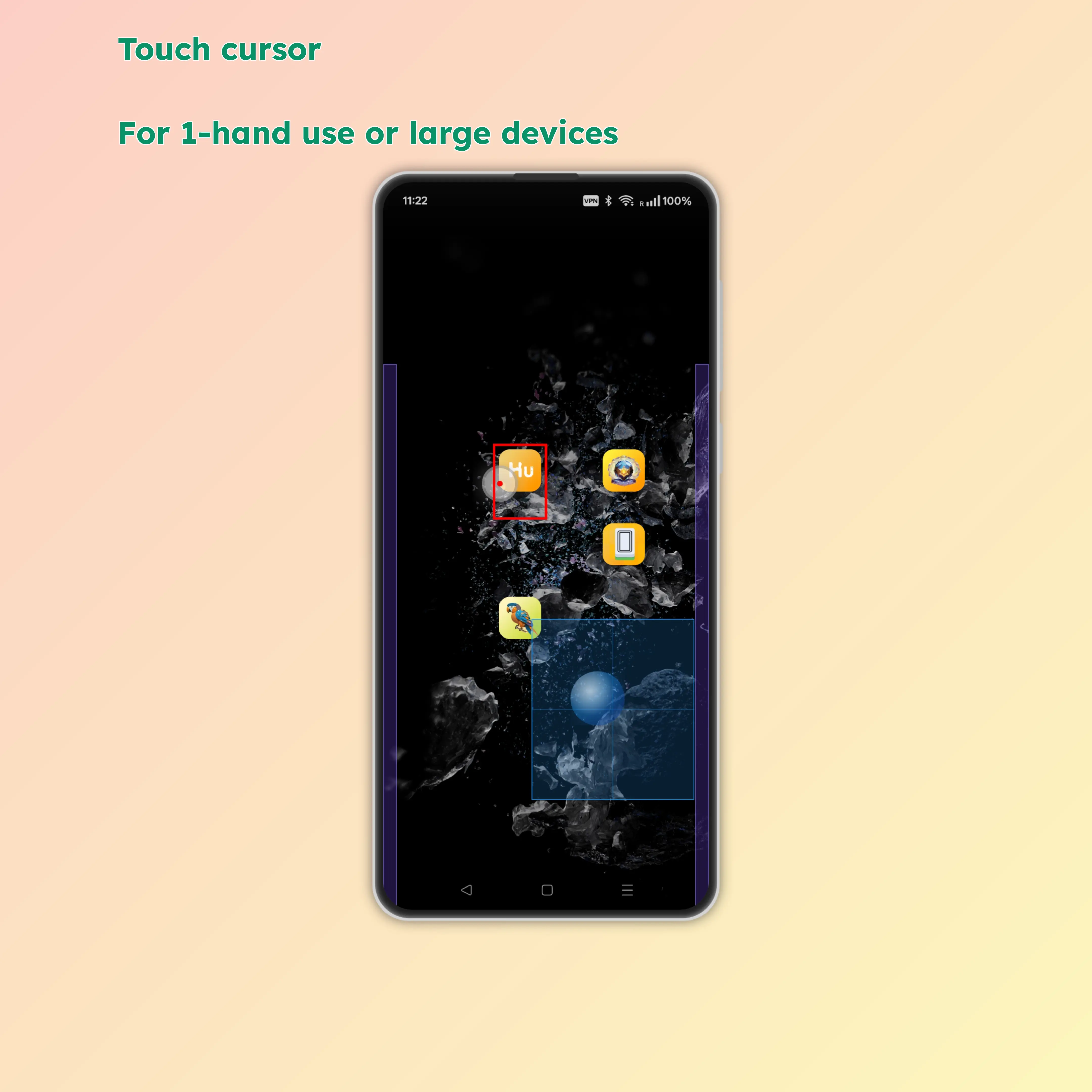
- Touch cursor: 画面上の要素をより正確にタップする
- AI assistant: 音声コマンドやクイックアクションを使う
- Voice input: すぐに音声入力を始める
🔐 アクセシビリティ権限について
サイドパネルは次のためにアクセシビリティ権限を使います。
- 端からのジェスチャーをきちんと検出する
- 他のアプリの上にパネルを表示する
- タッチカーソルや一部アクションで画面上の要素を操作する
❓ よくある質問
サイドパネルが反応しない
- アクセシビリティサービスが有効か確認
- 正しい辺からスワイプしているか確認
- 同じジェスチャーを使う他アプリがないか確認
タッチカーソルでうまく押せない
- アクセシビリティ権限を確認
- まずは強調表示された要素を狙う
- システム UI の一部には Android 側の制限がある