📱 ユーザーインターフェース
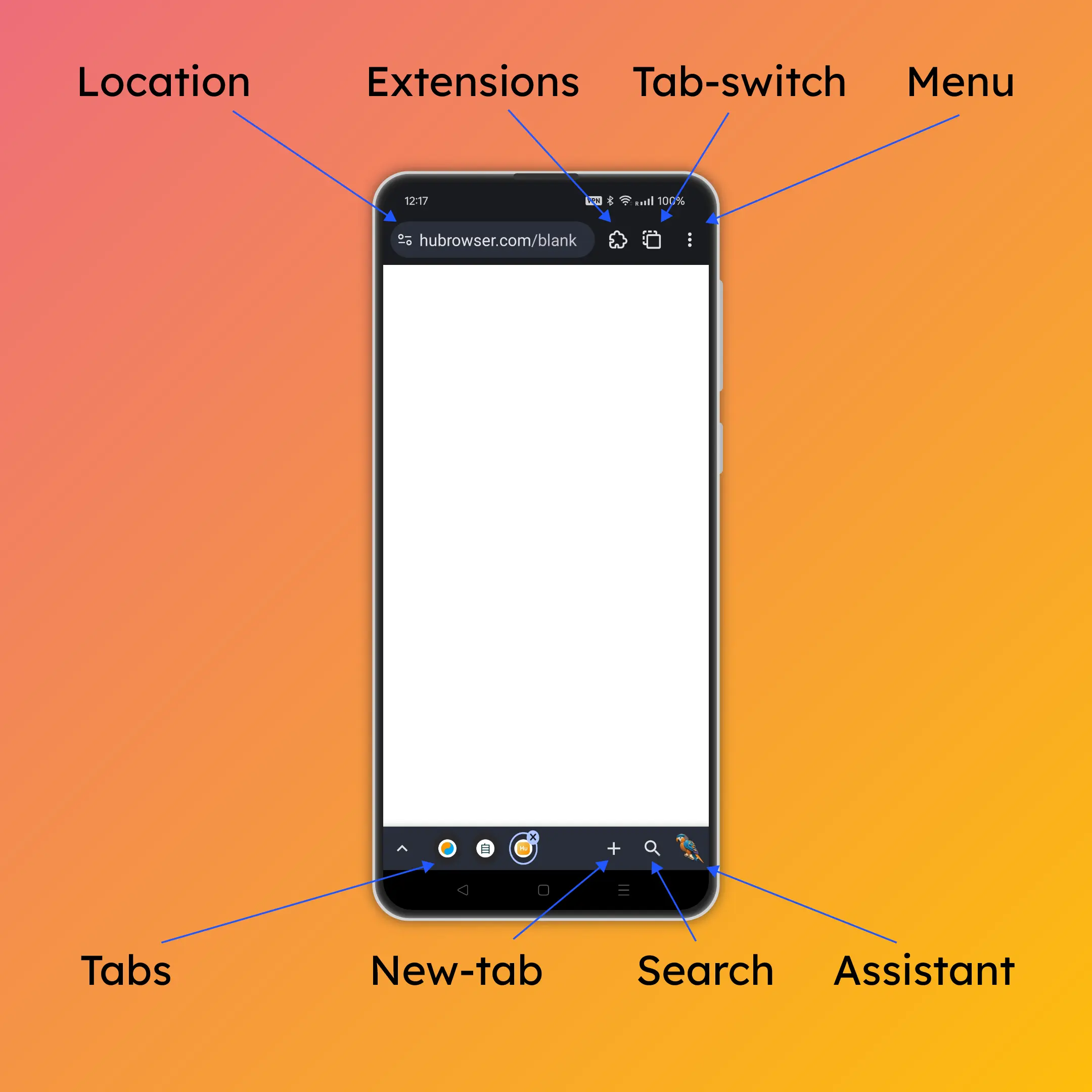
上部バー
アドレスバー
- 検索語句や URL はここに入力します。
- ドメインは白、そのほかの URL 部分はグレーで表示されます。
- URL 左側の小さなアイコンはページ情報ボタンで、閲覧履歴や権限設定などを確認できます。
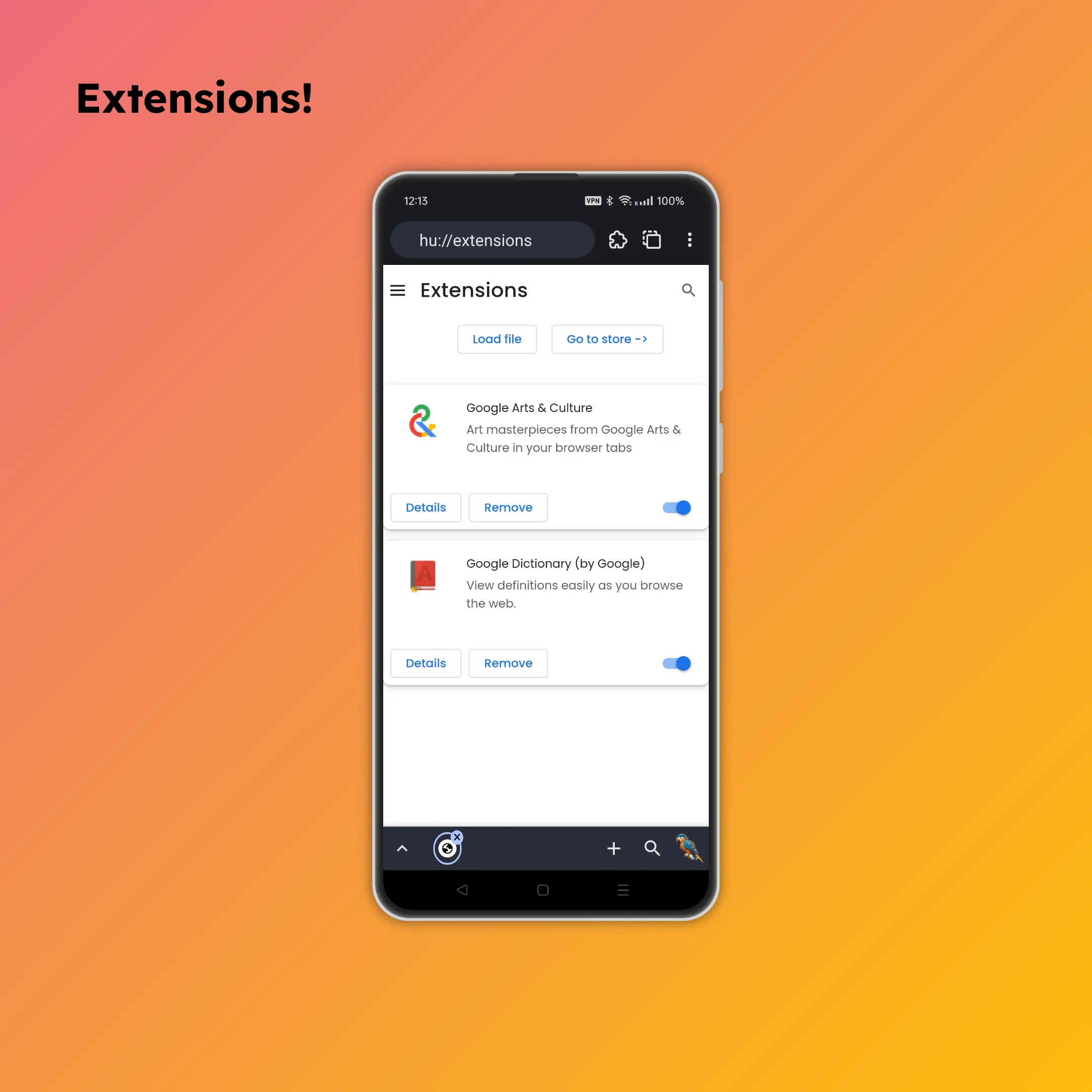
拡張機能ボタン
- インストール済みの拡張機能をここで確認できます。
- ローカル拡張機能のインストールにも対応しています。
タブ切り替え
- 長押しするとホーム画面に移動し、最近のタブやおすすめタブを確認できます。
- タブグループにも対応していて、整理しやすくなっています。
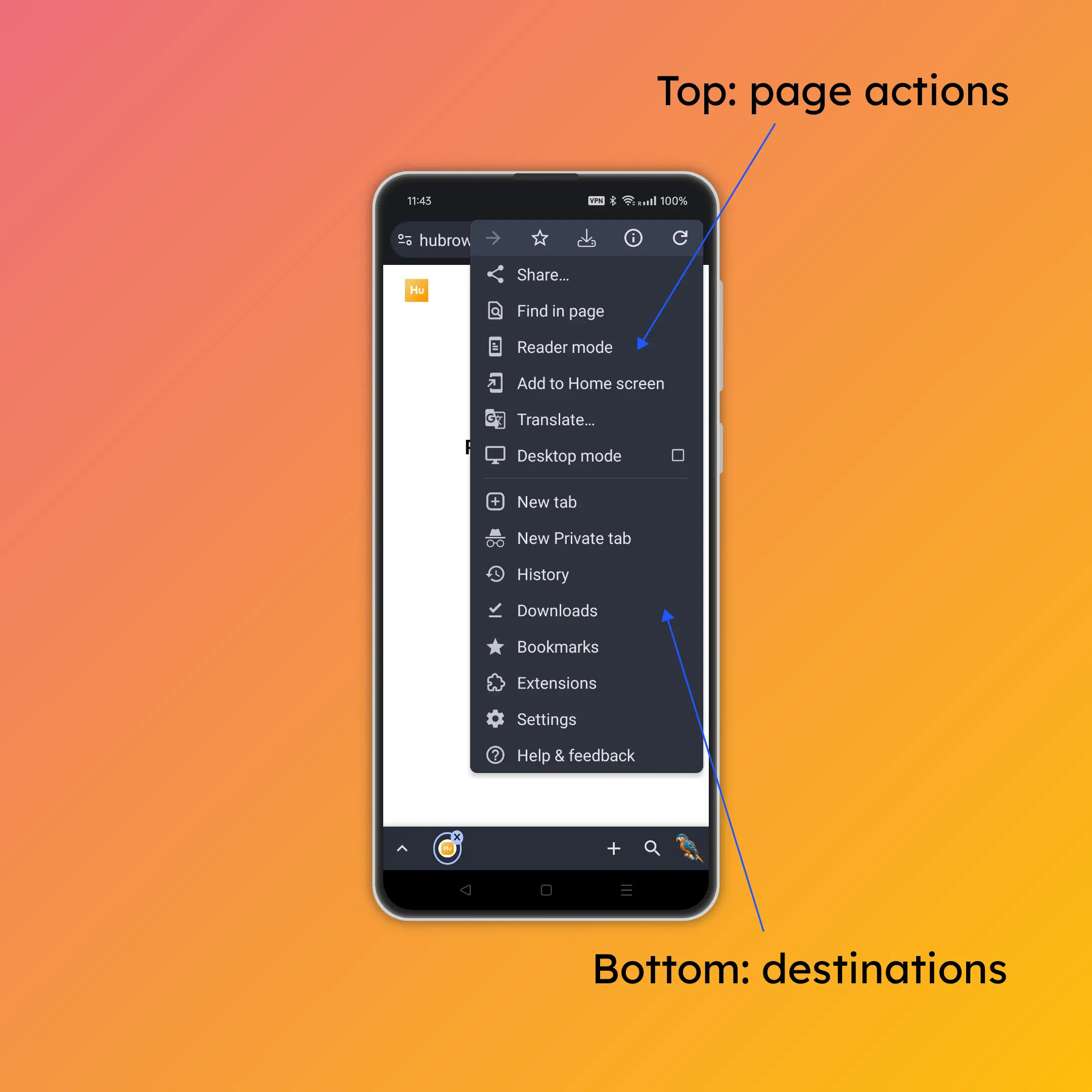
メニューボタン
- 便利な機能にまとめてアクセスできます。
- 上段: ページ操作(更新、ブックマークなど)
- 下段: 移動先(設定、ヘルプなど)
下部バー
タブバー
上向き矢印アイコン
タブアイコン
- 1 タップでタブを切り替えられます。
x アイコンをタップするとタブを閉じられます。
➕ 新規タブアイコン
- タップすると「新しいタブ」ページが開き、最近見たサイトや保存したサイトを表示します。
新規タブアイコンを長押し
- 長押しすると、新しいタブでコピー済みのテキストを検索できます。
- URL をコピーしていた場合は、その URL を直接開きます。
🔍 検索アイコン
- 指は画面下側にあることが多いので、上のアドレスバーまで指を伸ばさなくても、検索アイコンからすぐに検索や URL 入力ができます。
検索アイコンを長押し
🦜 Assistant アイコン
モバイルの戻るボタン
- 戻るボタンを押したときは
- システムのポップアップが出ていれば、そのポップアップを閉じます。
- ポップアップがなければ 前のページに戻ります。
Web ページの移動
- 進む: 画面 右端 から中央へスワイプします。
- 戻る: 画面 左端 から中央へスワイプします。
設定メニュー
- カスタマイズ項目が豊富です 🎨
- 設定メニューを見ていくと、HuBrowser を自分好みに調整できるポイントがたくさん見つかります。
💡 デザインの考え方
Chrome に近づけて学習コストを下げる
- HuBrowser は技術的には Chrome と異なる構造を持つ OS ですが、UI を Chrome に近づけることで、すぐに使い始めやすくしています。
上部バー
なぜアドレスバーを下に置かないのか?
- アドレスバーを下に置くと、キーボード表示のたびに下部バーを二重に描画する必要があり、レンダーキャッシュの利点が薄れてしまいます。
- 長いアドレスバーは主に表示のためのものなので、操作に使いたい貴重な下部スペースを圧迫してしまいます。
- 小さな画面では上部のボタンは押しにくく、下部の操作エリアのほうが指に自然です。
なぜボタンをもっと増やさないのか?
- 長いアドレスバーは、URL や検索語句を正しく表示するために重要です。
- 完全なドメインを見せることで、
hubrowser.com.hugle.com を hubrowser.com に見せかけるような詐欺的 URL を見抜きやすくなります。
なぜタブ切り替えアイコンを固定表示にしているのか?
- アイコンを固定すると、HuBrowser は上部バー全体をキャッシュしやすくなり、性能面で有利です。
- タブ数の表示は、不要な心理的プレッシャーにつながることがあります。HuBrowser はデスクトップ級のメモリ管理を備えているので、タブ数を過度に気にする必要はありません。
- タブの数はタブバーを見ればだいたい把握でき、正確な数はタブ切り替えを開けば確認できます。
下部バー
- 下部バーは、操作を置く場所として最適です。👍
- キーボード表示時には下部バーが再描画されるため、変化しやすい要素はここに置くほうが合理的です。🔄
Parrot Assistant ボタン
- UI 上の位置と役割の両面で、メニューボタンと対になる存在です。
- メニューボタンは、業界で一般的な定型オプションを階層的に提供します。
- Parrot Assistant は、メディア操作、買い物時の価格比較、ページ内容を理解した AI の呼び出しなど、より動的で個別最適な体験を提供します。
モバイルの戻るボタン
- なぜ HuBrowser の戻るボタンは、他のアプリと挙動が違うのでしょうか?
- 他のアプリでは、戻るボタンがページ戻りになったり、現在のページを閉じたり、アプリ自体を閉じたりと挙動が一定せず、混乱の原因になります。
- 戻るボタンは大きくて画面下にあるため、誤って押しやすいです。動画視聴中、フォーム入力中、決済中、ゲーム中などに間違って触れると、最初からやり直しになってかなりつらい場面があります 😂。
- ページを戻る操作は左スワイプで同じくらい簡単にでき、誤操作も起こしにくくなります。
まとめ
- 上下のバーはどちらも「1 本のバーに 3 つのボタン」という設計で、対称性と一貫性を持たせています。
- ボタンが窮屈に見えない範囲で、画面スペースを効率よく使っています。
- ちょうどいいバランスを狙った設計です 😊
