
⚡ 4 つのクイック検索方法
HuBrowser なら、どのアプリからでも 4 通りの方法ですばやく検索できます。
30 秒のデモ動画:
方法 1. Android ウィジェットを使う
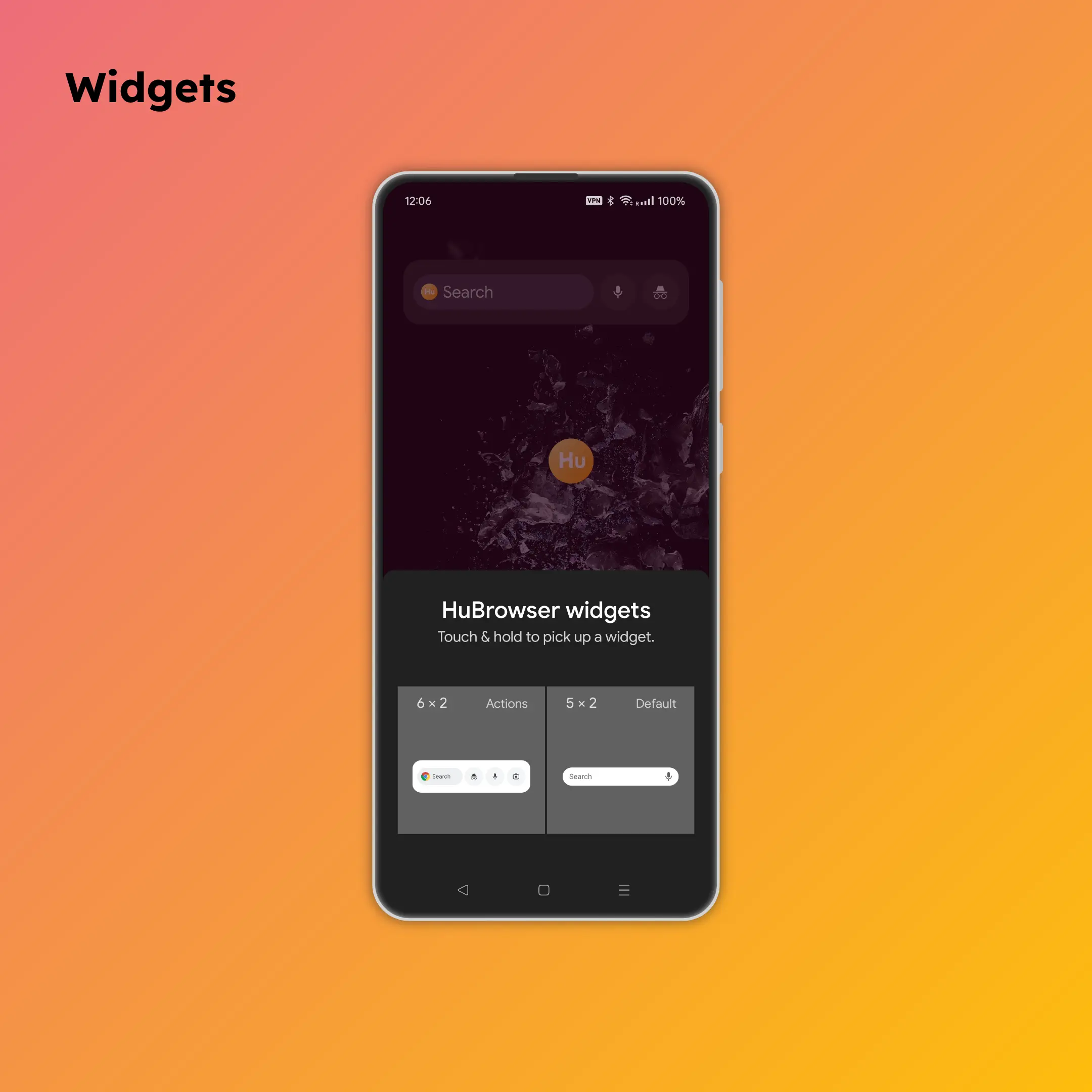
- ホーム画面に Android ウィジェットを追加します。
- 手順は端末メーカーによって少し異なります。(ホーム画面で HuBrowser のアイコンを長押しすると追加できる場合があります)
- 入力でも音声でも、1 タップで検索できます。
さまざまな最適化により、Chrome より速く使えます。詳しくは 52 秒デモ をどうぞ。
方法 2. テキストを選択 -> 「Web Search」をタップ
- 「Android の設定」で HuBrowser をデフォルトブラウザに設定します。
- その後は、ポップアップメニューに
Web searchが出た場面で 1 タップ検索できます。
Tip
インストール直後にも、1 タップで HuBrowser をデフォルトブラウザに設定できるダイアログが表示されます。
方法 3. テキストを選択 -> 「Share」をタップ
- 共有メニューの下部に
HuBrowserロゴが表示されるので、そのままタップしてください。
Tip
初回は、HuBrowser ロゴを見つけるために右へスクロールする必要があるかもしれません。
HuBrowser ロゴを長押しすると、共有メニューの先頭に pin できます。
方法 4. テキストを選択 -> 「Copy」をタップ
- HuBrowser の
+アイコンを長押しすると、コピーしたテキストをそのまま検索できます。- URL をコピーしていた場合は、その URL を直接開きます。