
🎵 メディアコントロール
概要
- 音声や動画が検出されると、Parrot Assistantパネルの 4段目、いちばん下 にメディアコントロールが 自動表示 されます。 🎬
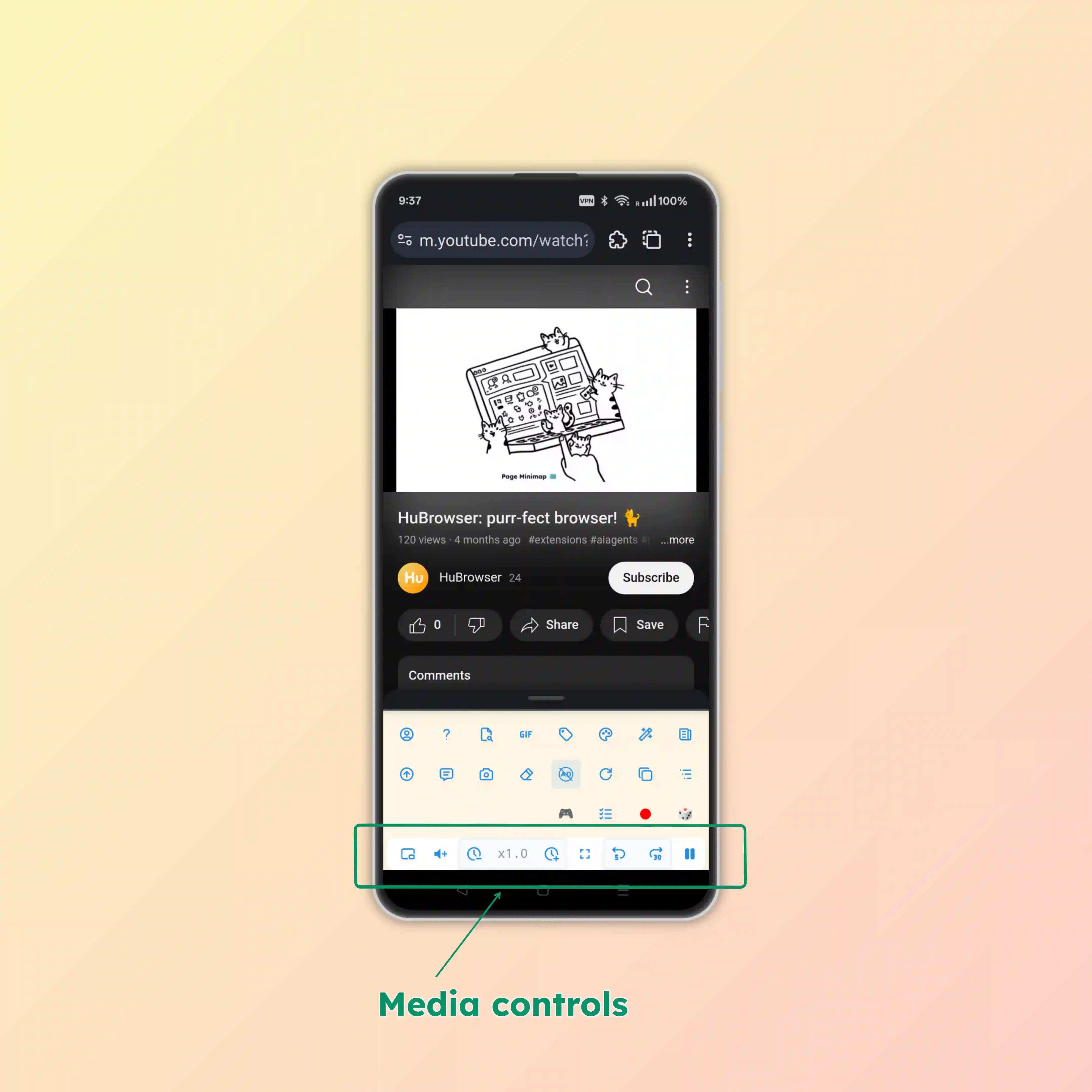
🎬 デモ動画
HuBrowserのメディアコントロールを実際に見てみましょう。
🎛️ 操作ガイド
メディアコントロールの列には、右から左へ次のボタンが並びます。
▶️ 再生/一時停止
- 再生、再開、一時停止 をワンタップで行えます。
⏩ 早送り
- 30秒先へ進む: イントロや無音部分をすばやく飛ばせます。
↩️ 巻き戻し
- 5秒戻る: 直前の場面をすぐ見直せます。
🖼️ 全画面
- 全画面の切り替え: アクティブな動画を画面いっぱいに広げて没入しやすくします。
- スマートな復帰: 全画面を終了すると、元のスクロール位置へ自然に戻れます。
- 幅広いプレーヤー対応: 動画要素に全画面ボタンがない場合でも動作します。
⏱️ 速度調整
- 速度表示, 例: 1.2×: 現在の再生速度を示します。
- タップで速度スライダーを開きます。
- +/− をタップまたはクリックすると、0.1×刻みで調整できます。
🔊 音量ブースト, 最大10×
- 端末音量を最大にしても小さい? HuBrowserの音声エンジンなら最大 10× まで増幅できます。 😎
- タップすると音量スライダーが開きます。
- 細かな調整幅: 急に上がりすぎないよう、段階的に違いを感じられる調整です。
⋯ その他アクションパネル (⋯)
⬇️ ダウンロード
- 短くタップ: すぐに簡易ダウンロードを開始します。
- 長押し: 直接ダウンロードが難しい場合に、システムレベルのメディア録画を始めます。
💎 プレミアム機能、期間限定で無料
ダウンロードはプレミアム機能ですが、現在は期間限定で無料です。
🖥️ ピクチャーインピクチャー
- Picture-in-Pictureの切り替え: 動画を他のウィンドウの上に浮かせてマルチタスクしやすくします。
🎬 コマ送り
- 次のフレーム ➡️
- 前のフレーム ⬅️
☀️ 明るさ
- 明るさ調整: 動画を見やすい明るさに上げ下げできます。
- 太陽アイコンを押すとリセットできます。
🎯 シークバー
- ドラッグして移動: 動画内の任意の位置へすばやく移動できます。
⌨️ ホットキー
キーボード操作が好みなら、次のショートカットを直接使えます。
k: 再生または一時停止j: 巻き戻しl: 早送り<と>: 再生速度を調整f: 全画面を切り替え
🧠 スマート機能
- 🎯 自動検出: メディア再生が始まると自動でコントロールが現れます。
- 🌐 幅広い対応: スマホ、タブレット、デスクトップで使えます。
- 💡 コンテキストを理解: それぞれのボタンが、現在アクティブなプレーヤーを操作します。
- ⚡ すぐ触れる: プレーヤー内の小さなボタンを探し回らずに済み、広告の誤タップも避けやすくなります。
🎯 メリット
- 🚀 操作が速い: 小さな再生ボタンを探す必要がありません。
- 📱 モバイル向け: 大きく押しやすいボタンで、タッチ操作に向いています。
- 🎯 いつでも触れる: スクロールしてもフォーカスが変わっても、コントロールにアクセスしやすいです。
- 🔧 一貫したUI: どのサイトでも、どのメディアでも同じ並びで扱えます。