
🎨 スタイル調整
この機能は アイコンから使えます。
ページの見た目をその場で調整し、読みやすく使いやすい状態にできます。暗い部屋、長文記事、ごちゃついたページで特に便利です。
✨ できること
- 🔤 行間や文字サイズを広げて読みやすくできます。
- 🧹 邪魔な余白、ブロック型ポップアップ、ぼかしオーバーレイを減らせます。
- 🌈 グレースケールをかけて刺激を抑え、目や睡眠への負担を減らせます。
- 🧭 グローバル設定、サイト別プリセット、CSS Editorを組み合わせて細かく調整できます。
🧩 パネルにあるもの
Change style パネルには、主に次の操作があります。
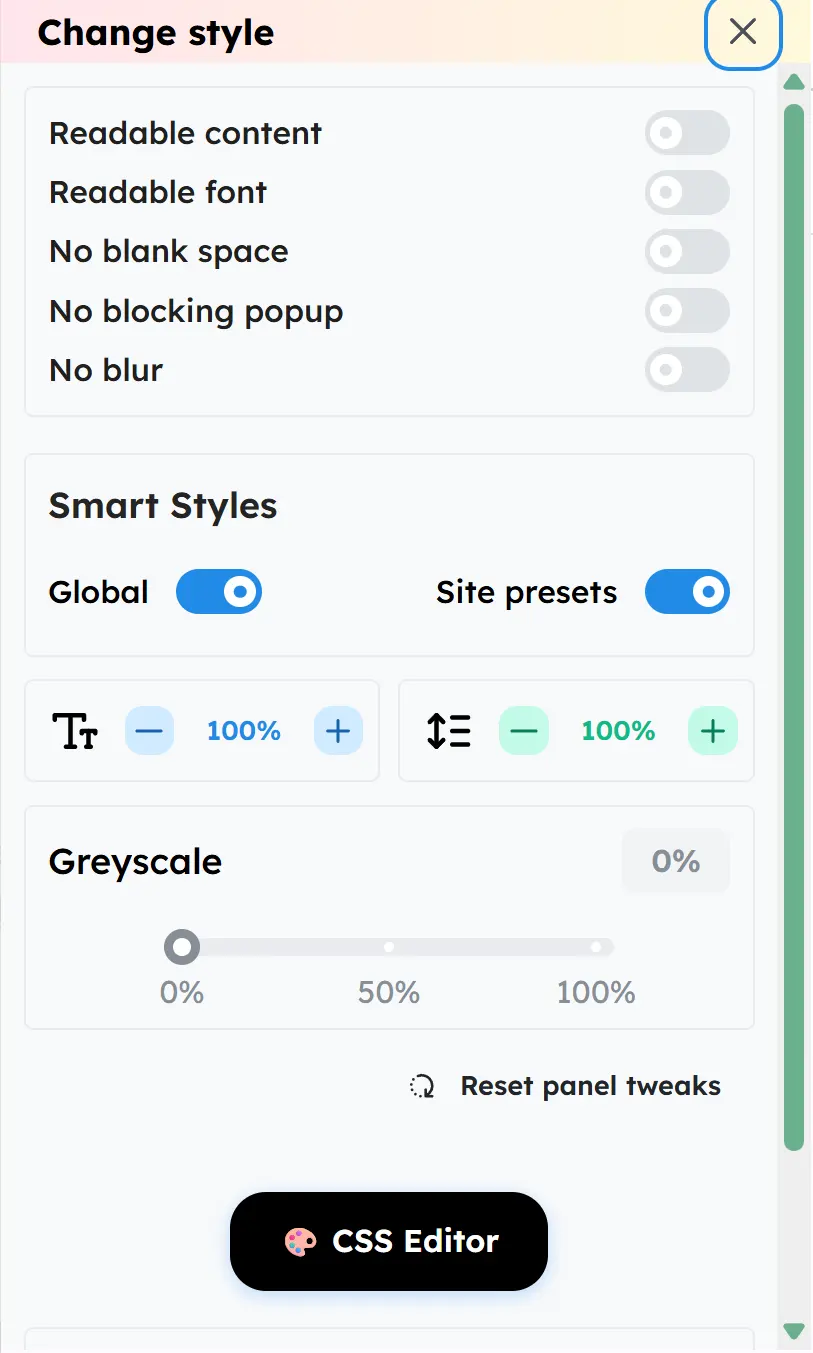
- ✅ 読みやすさ向けトグル
Readable content: 本文を強調し、ページを読みやすくします。Readable font: より読みやすいフォントへ切り替えます。Dark mode: 現在のページを暗色テーマに切り替え、夜間でも見やすくします。No blank space: 過剰な余白を詰めて表示密度を上げます。No blocking popup: コンテンツを覆うポップアップを取り除こうとします。No blur: ぼかしオーバーレイを外して内容を見やすくします。
- 🌍 スマートスタイル
Global: おすすめスタイルをすべてのサイトへ適用します。Site presets: 現在のサイト専用プリセットを保存できます。よく使うサイトに便利です。
- 🔧 クイック調整
- 文字サイズの - / + ボタンでフォント比率を変えられます。
- 2組目の - / + ボタンで行間や読みやすさの密度を調整できます。
- 🎚️ グレースケール
Greyscaleは0%から100%まで連続調整できます。
- ♻️ クイックリセット
Reset panel tweaksでパネル内の変更を元に戻せます。
- 🎨 高度な調整
CSS Editorを使えば、さらに深い見た目の調整をカスタムCSSで続けられます。
🛠️ 使い方
- 右下の 🦜 Parrot ボタンを押します。
- 🎨 ボタンを押して
Change styleパネルを開きます。 - まず上部の読みやすさトグルを試し、ページがすぐ使いやすくなるか確認します。
- 効果を全サイトに適用したいか、今のサイトだけにしたいかで
GlobalまたはSite presetsを選びます。 Dark mode、文字サイズ、間隔、Greyscaleスライダーで細かく調整します。- より深く調整したい場合は
CSS Editorを開きます。
💡 ヒント
- Element Eraser や GIF Pause と組み合わせると、かなり見やすい読書画面を作れます。
- Page Minimap と組み合わせれば、長い記事の移動もしやすくなります。
- 今の調整が気に入らない場合は、まず
Reset panel tweaksを押してください。 - サイト表示がおかしくなったときは Reload を押して元の見た目へ戻せます。