Parrot Assistant Androidアプリ 🦜

毎日の操作を一つの入口に集約:もっと速い入力、もっと速いスキャン、重要な通知を見落とさない。

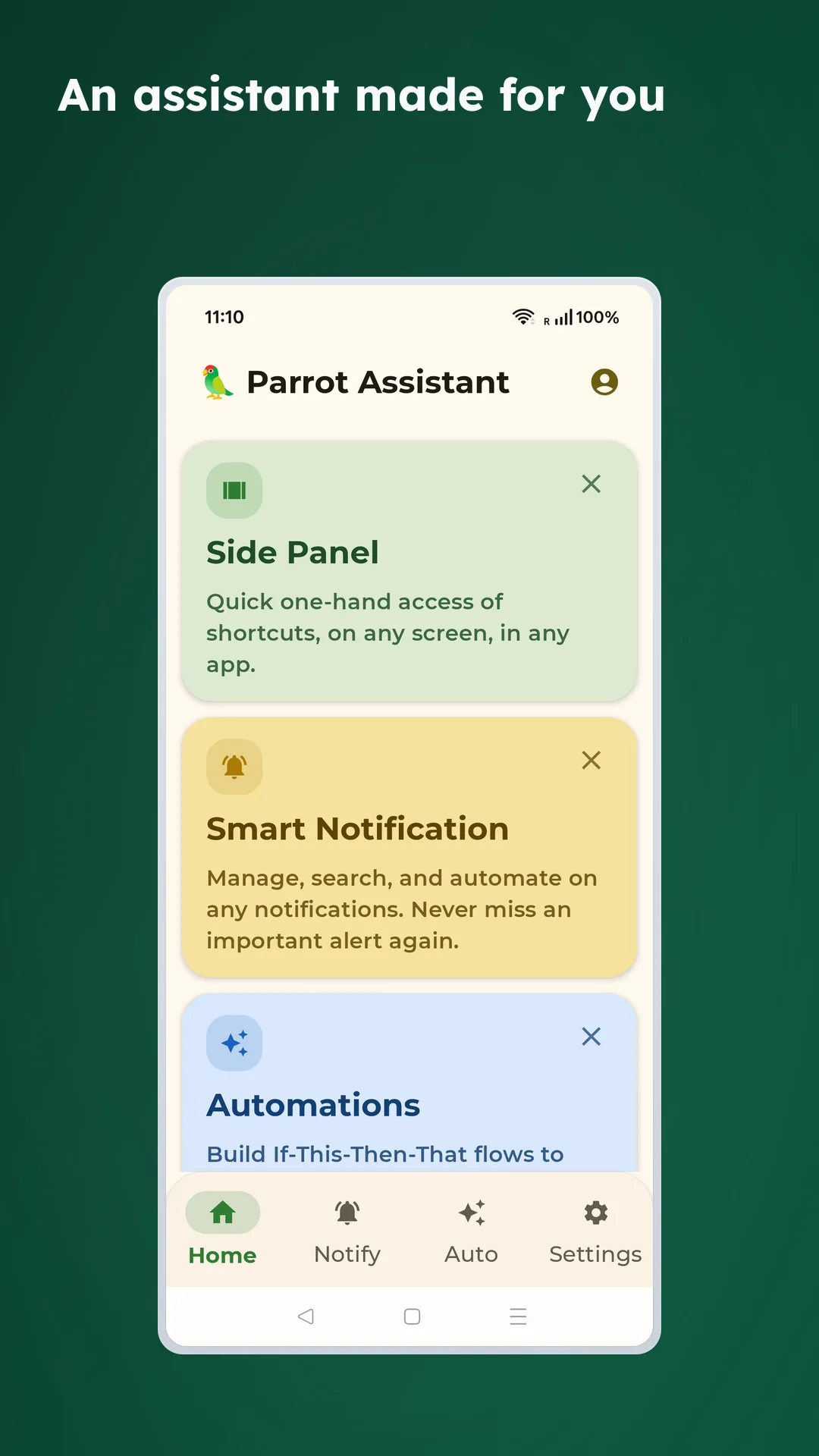
Parrot Assistant は、サイドパネルショートカット、スマート通知、自動化、音声コマンド、AI キーボードを組み合わせて、Android での操作をもっと効率的に。大画面端末でも、片手操作でも快適です。

コア機能
  1. サイドパネルショートカット - 画面端からスワイプして 3×3 パネルを表示。カメラ、バーコードスキャン、メディア操作、タッチカーソル、即座にアクセス
  2. スマート通知 - 重要なメッセージを目立たせる、キーワード検索と自動分類
  3. 自動化 - 通知、時刻、音量、Bluetooth などをトリガーにタスク自動実行—繰り返し操作を削減
  4. 音声コマンド - 音声でアプリを開く、テキストを選択、回答を生成—クロスアプリ操作がスムーズに
  5. AI キーボード - どのアプリでも高精度な音声入力、スマート編集、効率的な修正

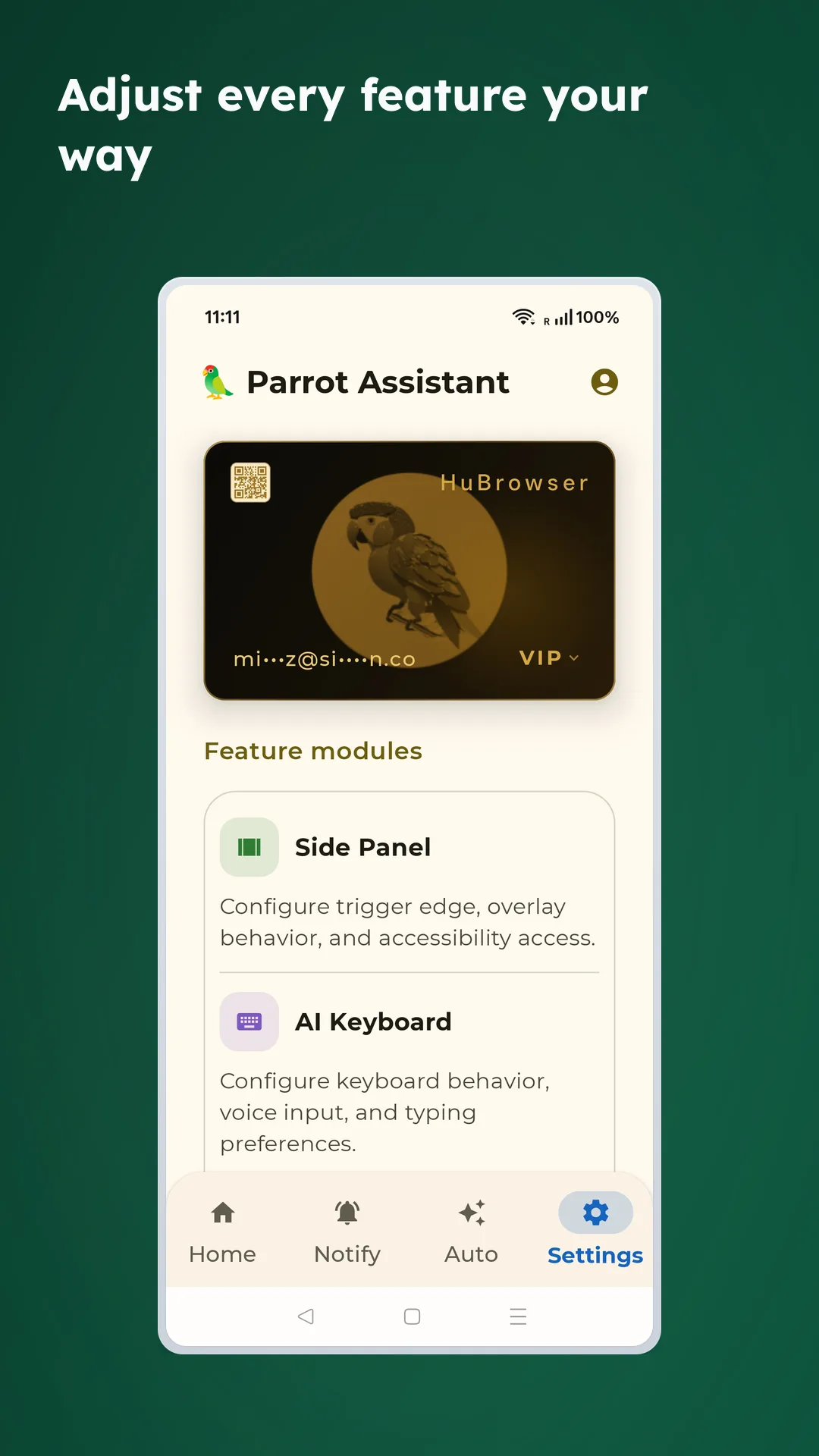
音声機能は HuBrowser メンバーシップ が必要です。

Google Play でダウンロード

デモ動画

これらのデモでは、Parrot Assistant が Google カレンダーに予定を作成、Google マップで場所を検索、チャットアプリで AI 返信を生成する様子をご確認いただけます。

✨ コアメリット

  • 🎯 高頻度操作を瞬時に完了: バーコード入力、決済コード、チャット返信をもっと素早く
  • 📱 片手操作に最適: 大画面端末でも片手で快適に操作
  • 🔔 重要な通知を見落とさない: 検索可、分類可、履歴確認可
  • 🔒 プライバシー重視設計: マイク起動時のみ録音。無関係なデータ収集なし

Parrot Assistantのホーム画面 のホーム画面](../parrot-assistant/home-screen.webp)

💎 メンバーシップとクレジット

音声文字起こしは HuBrowser メンバーシップ のクレジットで提供されます。未登録ユーザーでも毎日の無料枠があります:

  • 未登録: 1 日の無料文字起こし回数に制限あり
  • メンバー: 1 日 20 回、24 時間自動リセット、24 時間音声履歴確認可

🔐 プライバシー約束

Parrot Assistant はプライバシー重視で設計されています:

  • 個人データの収集・売却なし
  • マイクをアクティブにタップしたときだけ録音開始
  • 全ての権限は初回使用時にオプトイン。機能を無効にすると自動停止
  • 詳細は各機能ページを参照

📋 クイックナビゲーション

セクション機能
🎯 サイドパネルショートカット3×3 クイックパネル、タッチカーソル、メディア操作、高速スキャン
🔔 スマート通知キーワード検索、自動分類、履歴確認、アラートを見落とさない
⚙️ 自動化通知、時刻、音量、Bluetooth、ネットワークイベント自動実行
🗣️ 音声コマンドアプリ起動、テキスト選択、クロスアプリ操作
🎤 AI キーボード音声入力、ジェスチャータイピング、スマート修正、高速編集

🎉 はじめよう

Parrot Assistant は毎日の操作を一つに集約。Android をもっと効率的に、もっと快適に使えます。

まずはこの 2 つから:

  1. サイドパネルショートカット - コアの機能。端からスワイプするだけでスタート
  2. AI キーボード - どのアプリでも素早い音声入力

Android の使い心地をアップグレードする準備はいいですか? 今すぐ Google Play でダウンロード 🚀

  • リアルタイム文字起こし: 話した内容がそのまま表示されます

音声入力の実行画面

入力まわりの便利機能

🎤 音声入力

  • キーボード右上のマイクボタンを押すと録音が始まります
  • 入力したい内容をそのまま話してください
  • テキストは入力欄に自動で入ります
  • 音量インジケーターで録音状態がわかります
  • 長文録音にも対応し、自動アップロードして文字起こしできます

音声入力の状態:

  • 🎙️ 録音中 - 音量波形を表示します
  • ⚙️ 処理中 - 音声を送信し、文字起こししています
  • 完了 - 正常に完了しました
  • エラー - エラーが発生しました

⌨️ カーソル操作

テキスト編集をしやすくするカーソル操作も用意しています。

  • 矢印キー: 上下左右へ正確に移動できます
  • 単語単位の移動: 単語ごとに素早く移動できます
  • 行頭 / 行末移動: 1タップで先頭や末尾へ移動できます
  • テキスト選択: Shiftキーで選択できます

🧹 削除操作

  • Backspaceキー: 1文字ずつ削除します
  • スワイプ削除: Backspaceキーを左へスワイプすると単語単位で削除できます
  • クリアボタン: 現在の入力欄をワンタップで空にできます

😊 絵文字キーボード

  • よく使う絵文字へすぐアクセスできます
  • カテゴリー別に探せるので見つけやすいです
  • 最近使った絵文字もすぐ呼び出せます

🔢 記号のクイック入力

  • 数字キーを長押し: 対応する記号をすばやく入力できます
    • 1 を長押し → !
    • 2 を長押し → @
    • 3 を長押し → #
    • 4 を長押し → $
    • 5 を長押し → %
    • 6 を長押し → ^
    • 7 を長押し → &
    • 8 を長押し → *
    • 9 を長押し → (
    • 0 を長押し → )
  • 記号キーボードへ切り替えずに入力できます

入力速度と利用枠の表示

  • HuBrowserメンバー向け機能です
  • 24時間分の音声記録をローカルで確認できます

有効化の手順

  1. 設定 → 言語と入力 → 仮想キーボード
  2. Parrot Keyboard を選択
  3. ほかのキーボードと同じように使います

キーボード設定画面

必要な権限: マイク(音声認識のためだけに使用)

音声入力の設定ガイド

💡 使い方のコツ

  1. はっきり話す: 静かな環境のほうが精度が上がります
  2. 自然に話す: 不自然に区切らず、そのまま話して大丈夫です
  3. 句読点: 自動で補われますが、「comma」「period」などの発話も使えます
  4. 長文入力: 長めの録音にも対応し、自動停止して送信できます
  5. 単語削除: Backspaceを左にスワイプすると単語単位で消せます
  6. 記号入力: 数字キー長押しで記号を出せるため、キーボード切り替えが減ります

🤖 Android向けに最適化

Parrot AssistantはAndroid向けに最初から設計されており、ネイティブ機能やAPIを活かして快適に使えるようになっています。

⚙️ 必要な権限

初回設定:

  • アプリ内ガイドに沿って必要な権限を有効にします

権限の用途:

  • アクセシビリティサービス 🔐 - サイドパネルのスワイプ検出や全体ショートカットに使用します
  • マイク 🎤 - AI Voice Keyboardの音声認識に使用します
  • カメラ 📷 - QR / バーコード読み取りに使用します

🎨 UIと使用感

Parrot AssistantはMaterial Design 3を採用し、見た目と操作感の両方を整えています。

視覚フィードバック

  • 🌈 見分けやすいグラデーションボタン
  • 💫 ホバー時の拡大アニメーション
  • 🔍 左上に現在ホバー中のアイコンを表示
  • 🌙 ダークモード対応

動作の最適化

  • ⚡ ほかの操作を妨げにくい設計
  • 🎯 反応が速く、すぐ使える
  • 🔄 バックグラウンド更新も賢く制御
  • 🛡️ 邪魔になりやすい要素を自動で抑える

🔐 プライバシーとセキュリティ

Parrot Assistantは、プライバシーを重視して設計しています。

  • 追跡なし: 分析、テレメトリー、プロファイリングを行いません
  • データ収集なし: 個人情報を集めません
  • 必要最小限の権限: 主要機能に必要なものだけを要求します
  • オフライン対応: 多くの機能はインターネットなしでも使えます
  • 権限の理由を明示: 各権限の用途をわかりやすく説明しています

🎉 まとめ

Parrot Assistantは、AI音声認識、使いやすいサイドパネル、実用的なスキャン機能をまとめて、Androidをもっと扱いやすくしてくれます。

主な強み:

  • ⚡ 速い: 端スワイプからすぐ起動
  • 🎯 正確: AIを活かした認識精度
  • 🎨 見やすい: Material Designベースの洗練されたUI
  • 🔧 多機能: 便利機能を1つに統合
  • 🔋 省電力: 低消費電力を意識した最適化

今すぐ使い始めて、スマホ操作をもっと快適にしてみてください。🚀

今後追加予定 🚀

  • サイドパネルのショートカット追加とカスタマイズ拡充
  • 音声キーボードの対応言語追加
  • 振動パターンのカスタマイズ
  • ユーザー定義のクイックアクション