
🔍 Dynamic Bookmarks
関連: 機能一覧 | オフラインAI(SelfReason) | なぜブラウザーにお金を払うのか
🚀 たくさんのサービスへすぐアクセス
アプリのインストール不要: キーワードで探し、項目を埋めて、数秒で実行できます。
検索エンジンより最大10倍速い: 広告も無駄もなく、欲しい結果へまっすぐ進めます。
👉 まずは下の1分デモを見てください 👇
- いわば、検索エンジンのための検索エンジンです。
- 例も確認できます。
使い方
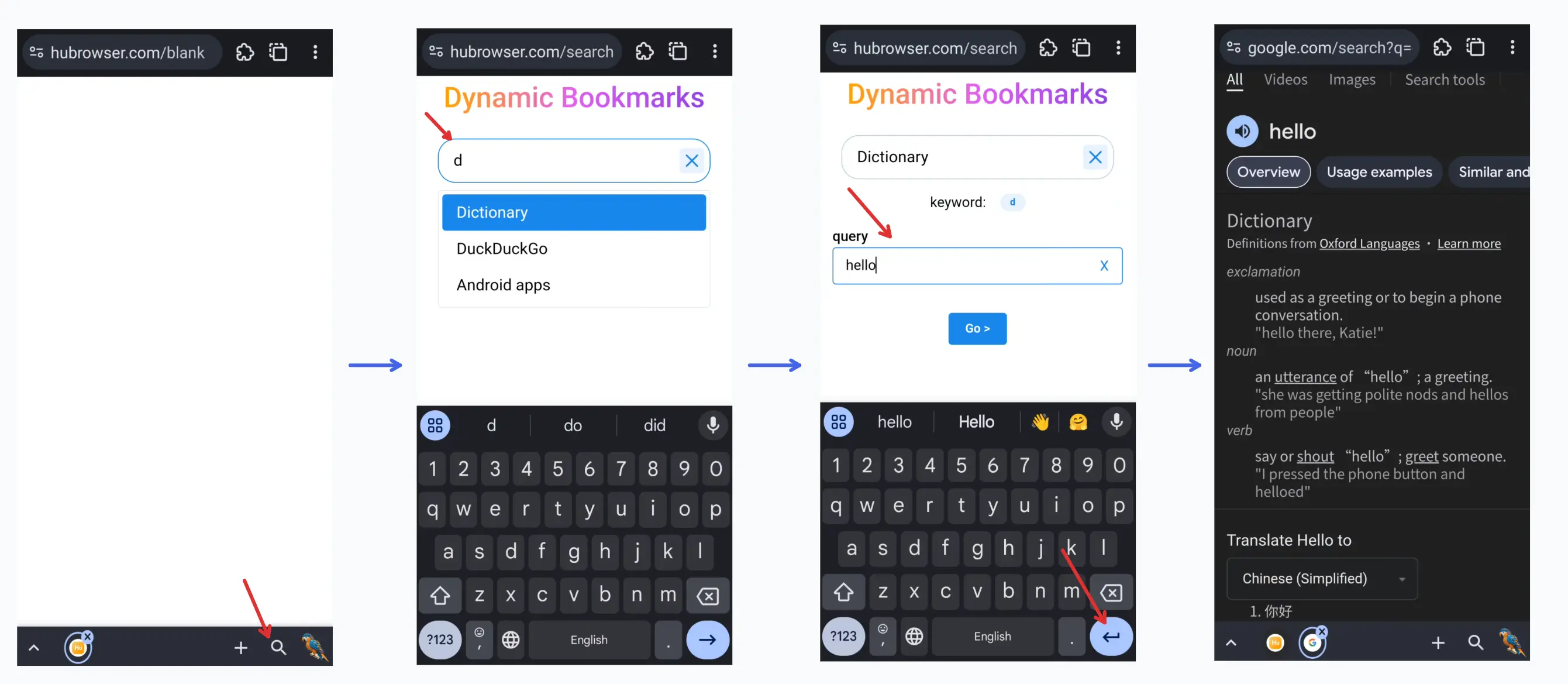
- 下部の 🔍 アイコンを長押ししてDynamic Bookmarksを開きます。
- トリガーワードまたは通常のキーワードでサービスを探し、確定します。たとえばWikipediaなら
wや「wiki」です。 - 操作に必要な項目を入力します。多くの場合は検索欄だけです。次の項目へ進むときも 確定 します。
- 最後にもう一度 確定 すると、操作が実行されます。
(モバイルではキーボード右下の ➡️ ボタン、デスクトップでは Tab または Enter で確定できます。)
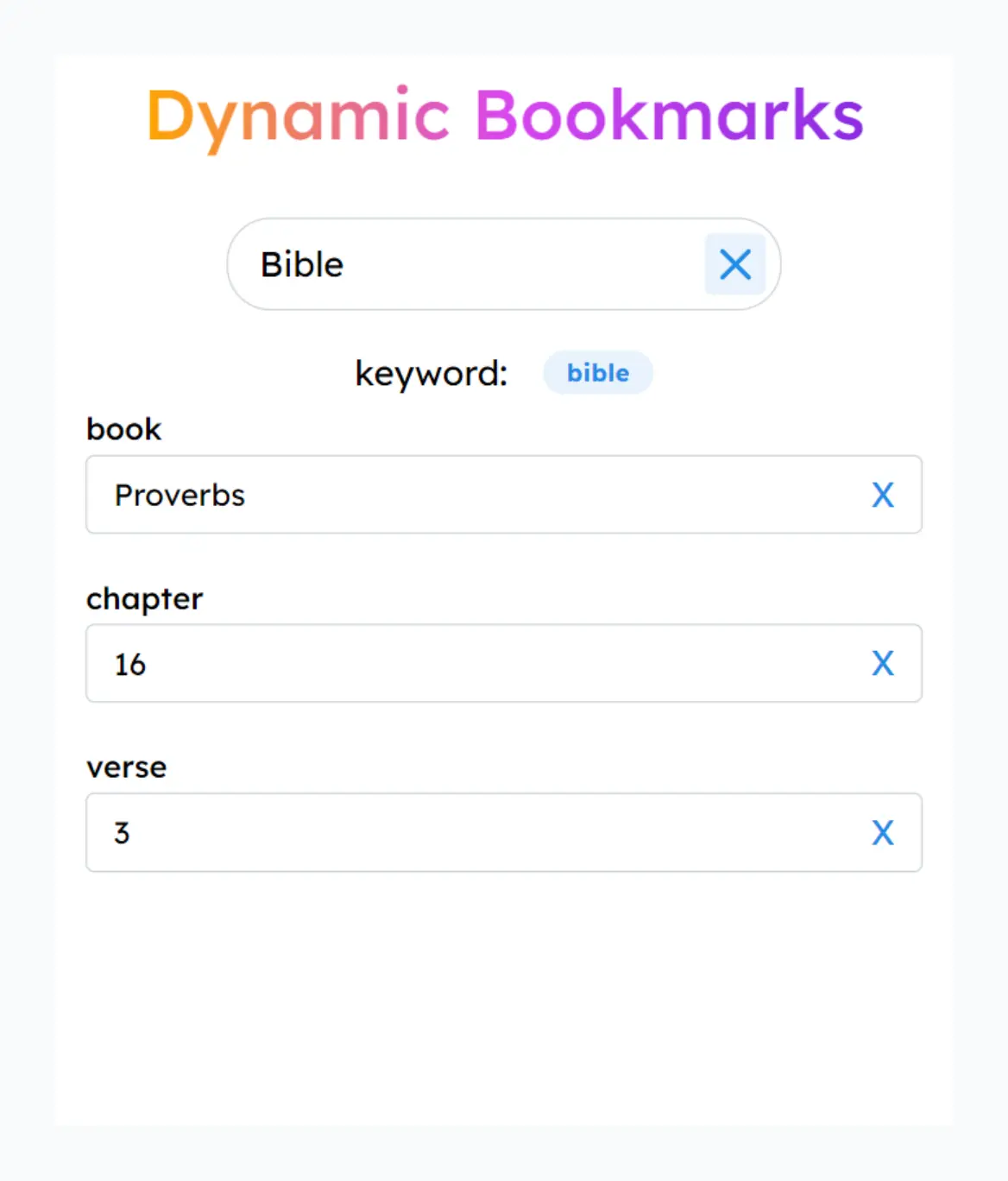
HuBrowserは、Web上の便利なサービスをAIで見つけ、使いやすい形で整理して提供します。たとえば聖書には書、章、節があり、こうした構造化された検索も簡単です。
使うメリット
- アプリを行き来したり大量のボタンをたどったりせず、ほかの方法より速くて手軽です。
- 広告や余計な要素が少なく、統一感のあるすっきりした体験で使えます。
メンバー限定機能
- さらに多くの厳選オペレーションを利用できます。
- 自分専用のオペレーションを作成して同期できます。
- サイト内検索ヘルパーを使えます。
- AI自動化を利用できます。
補足
- https://hubrowser.com/search にアクセスすれば、どの端末でもHuBrowser検索を試せます。
- HuBrowserを購入していなくても役立ちますが、HuBrowser本体では専用最適化によりさらに滑らかに使えます。
- HuBrowserはAIを使ってインターネット上の便利な検索を解析しており、今後もどんどん増えていきます。
サイト内検索
- 空の検索ボックスで
spaceを押すと🧭 Site searchが起動し、今いるサイトの中を検索できます。たとえばこのページで検索アイコンを長押しすると、次のように探せます。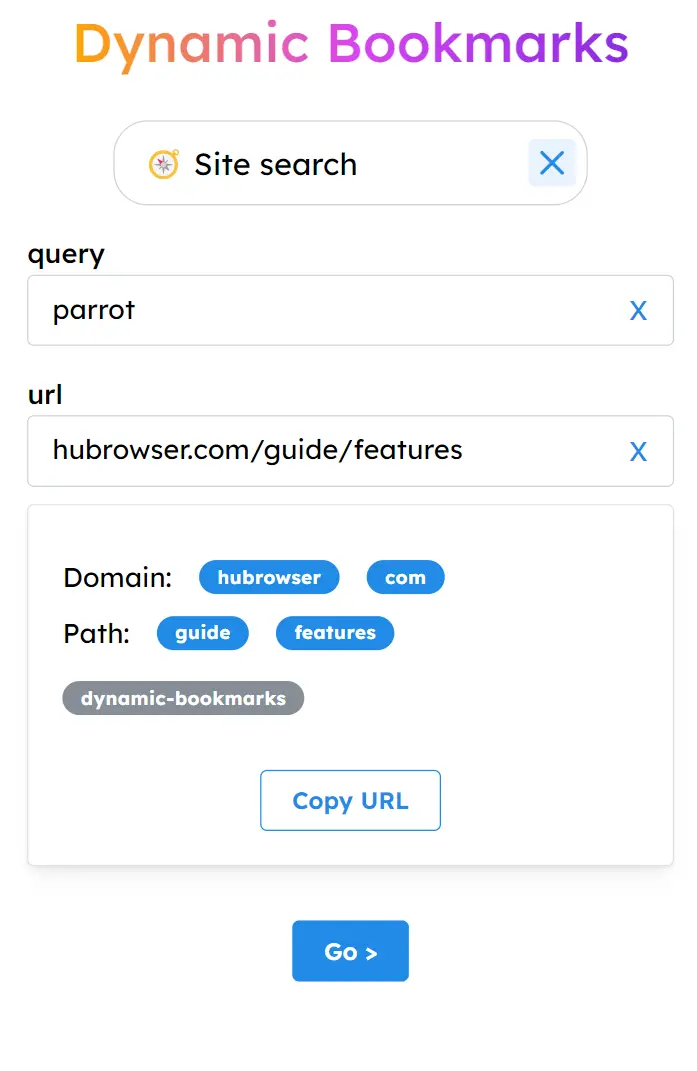
hubrowser.com/guide/の中だけにするか、hubrowser.com/全体を対象にするか選べます。
- セグメントバッジをタップすれば、検索範囲を簡単に切り替えられます。
- 官公庁サイト、ブログ、ドキュメントサイトで特に便利です。