Middle Monitor: アプリごとの通信を見える化 👀
-
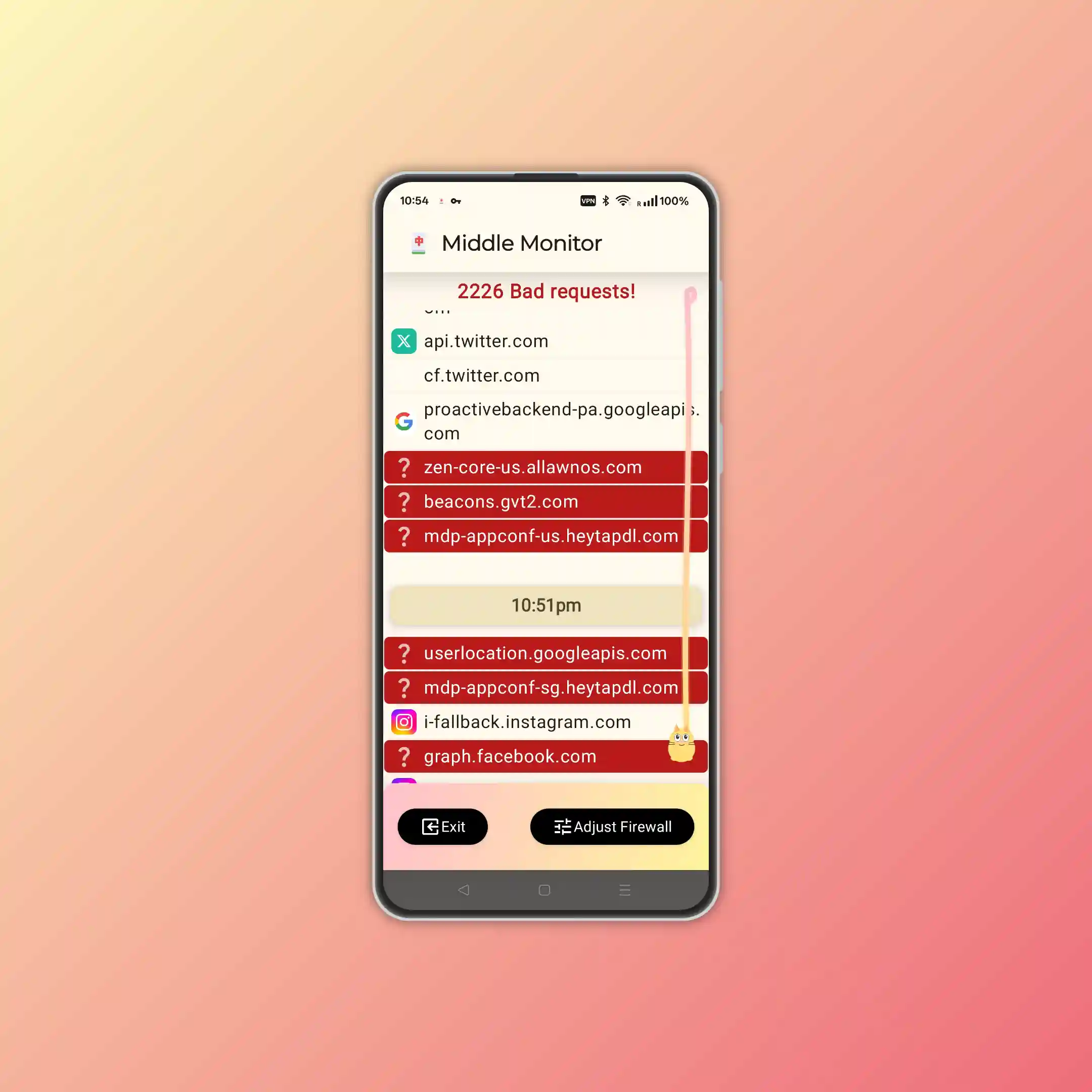
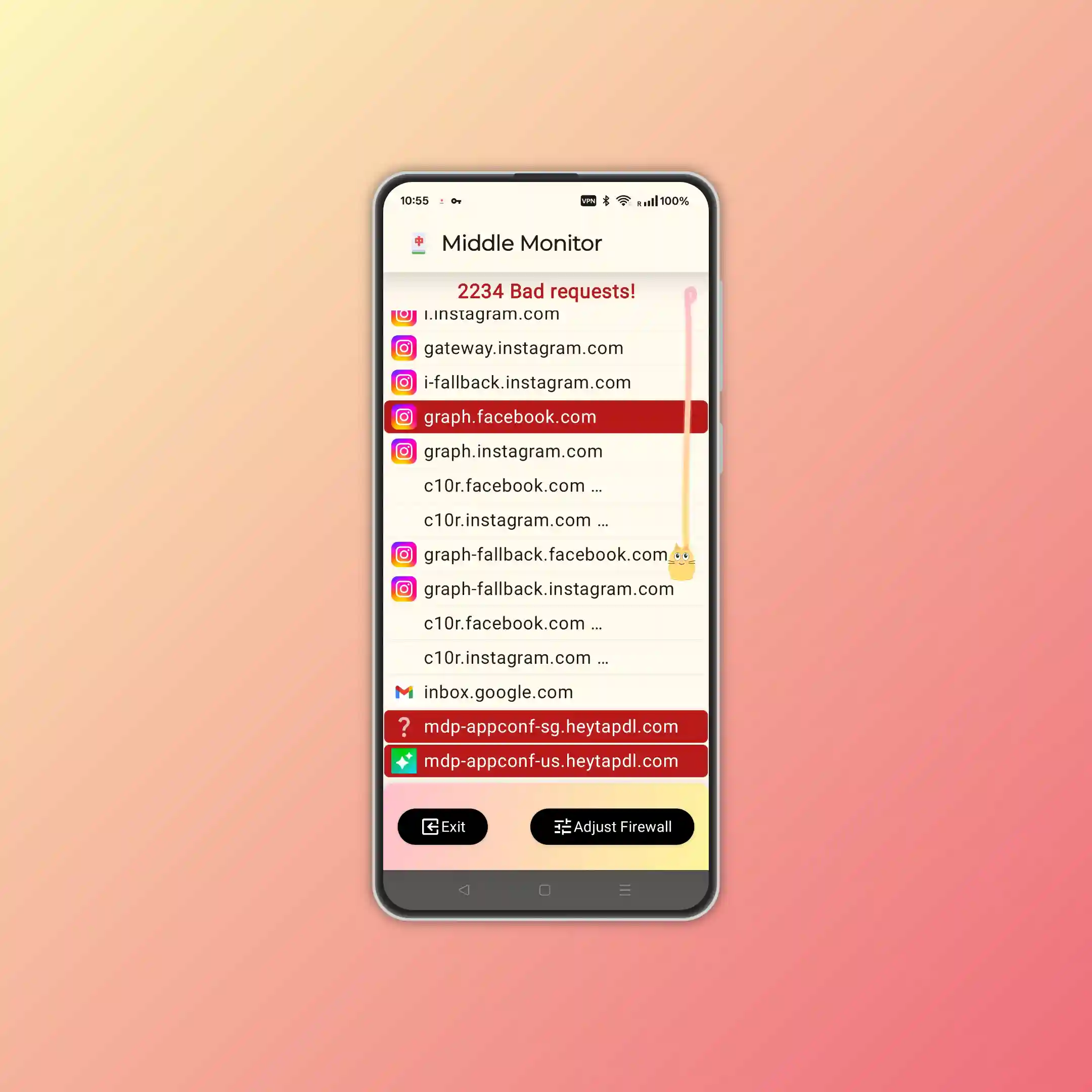
Middle Monitorは、ネットワークの見張り番です 🐾 端末内の各アプリが今どんな通信をしているかを、リアルタイムでそのまま確認できます。専門知識は不要で、アプリを開くだけでアプリ別・分単位の通信ログを見られます。
Middle Monitorを使う理由 ✨
- すべてのアプリをライブ監視 📱: アイコン、通信先、挙動をその場で確認できます。
- スマートアラート 🚨: 怪しい通信は赤色で目立たせ、統計も確認できます。
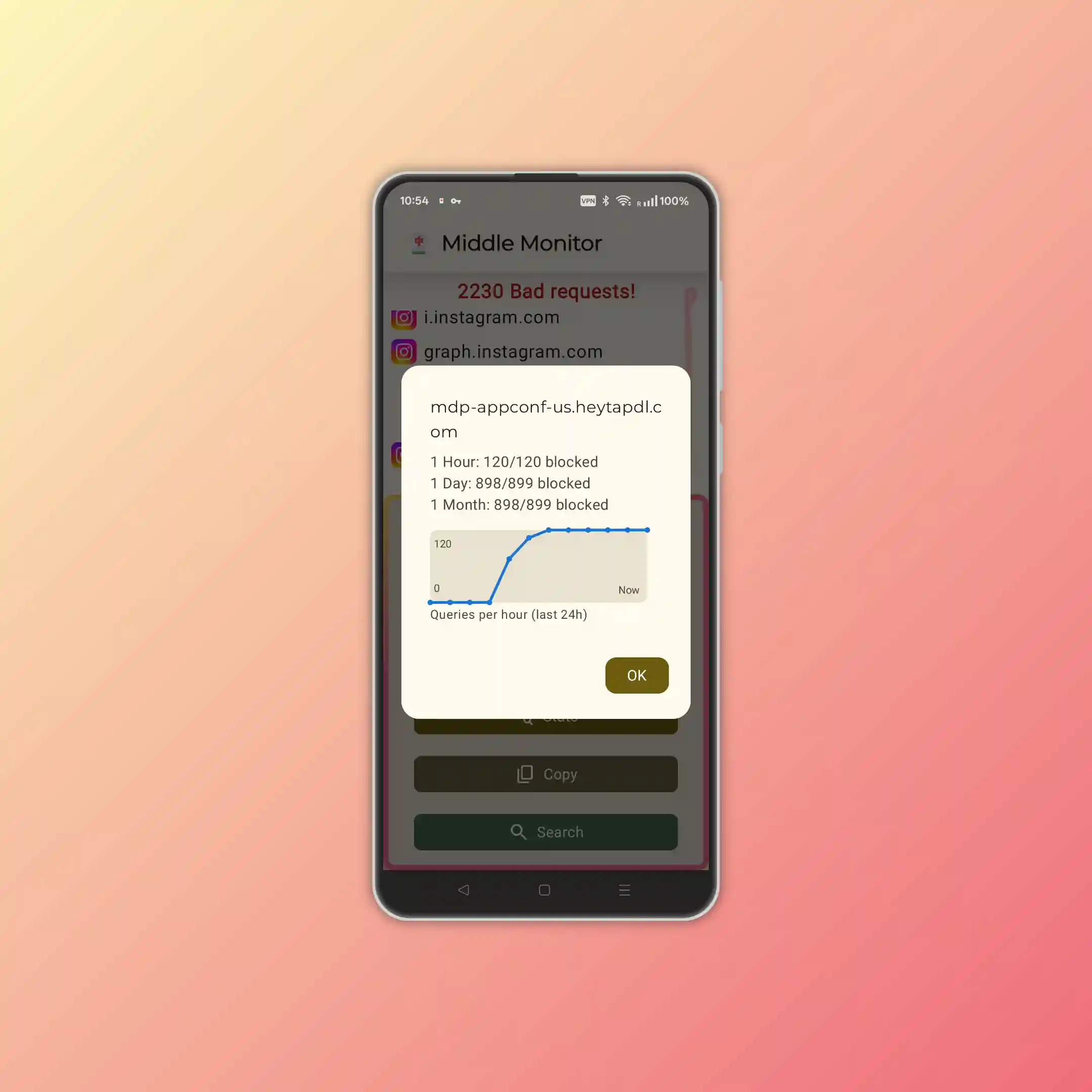
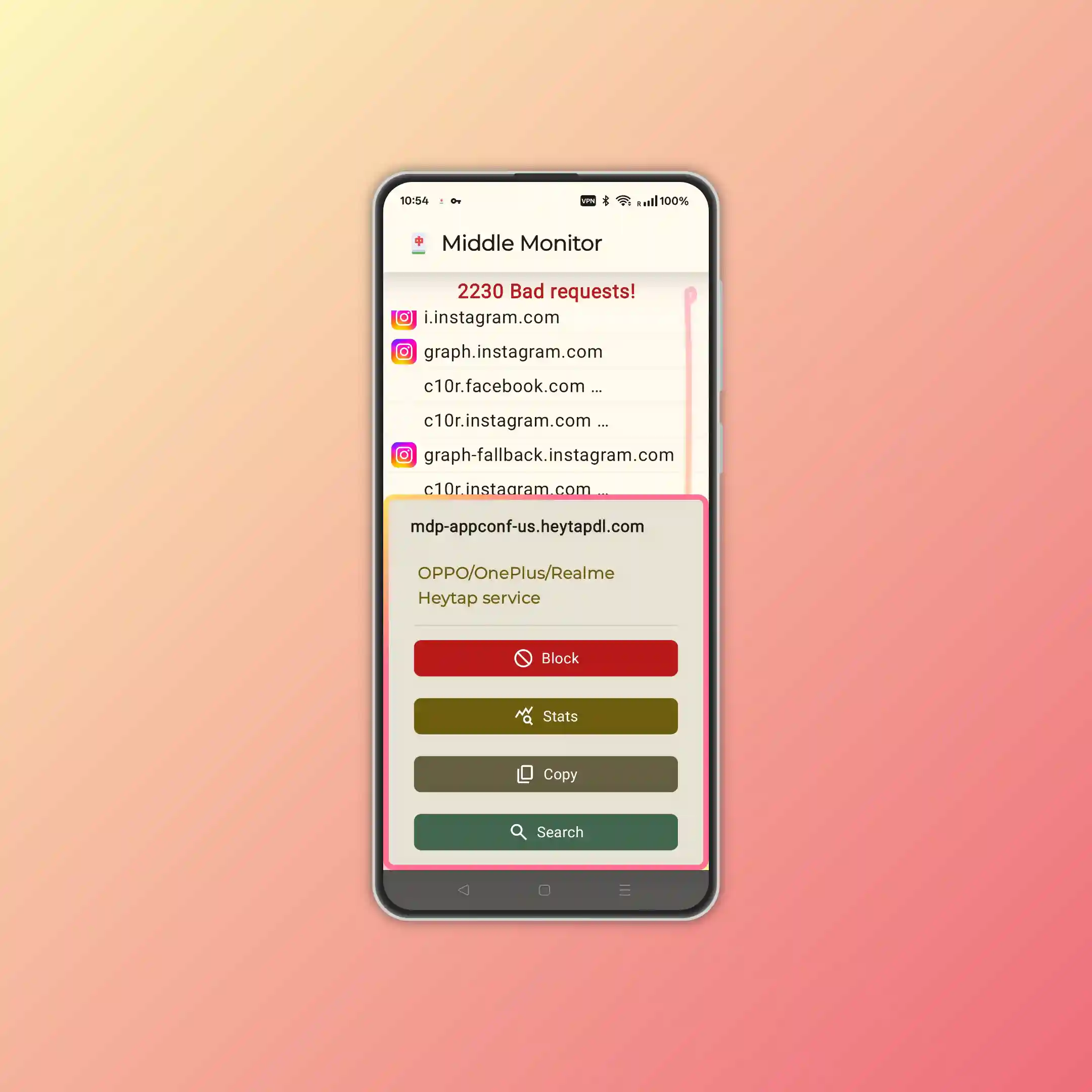
- タップで詳細表示 📊: 各ログの分析、詳細情報、即時アクション、頻度グラフまで見られます。
- プライバシー重視 🔒: トラッキングはなく、データは端末内に残ります。
- 超軽量 🪶: 約6MBで省電力、root不要です。
- 自動高速化 ⚡: 最速のDNSを自動で見つけて切り替えます。
- ルーターモード 🛜: 家庭やオフィス全体のネットワーク監視にも対応します。
使い方 ⚙️
- Middle Monitorをインストールして開く 📲
- 3ステップの初期設定 に沿って進める 🧭
- VPNサービスを開始する(監視専用で、データが外部に送られることはありません)🛡️
- ほかのアプリを使いながら通信状況を確認する。ログは3秒ごとに更新されます。⏱️
ヒント: より安定して使うには、VPN設定でMiddle Monitorを「常時接続」にしてください。必要に応じて電池、RAM、自動起動の設定も見直し、ほかのVPNやプライベートDNSはオフにしてください。📝
知っておくと便利なこと 🧐
- 従来のネットワークツールよりも、ずっと手軽で高速です ⚙️
- Androidの制限により、一部ログにはアプリアイコンが表示されないことがあります 🖼️
- 同じ通信は見やすさのためにまとめて表示されます 📑
- 猫アイコンで、ログ内のスクロール位置がわかります 🐱
今後追加予定 🚀
- ドメイン、アプリ、通信種別ごとに即ブロック・許可 ⛔
- マルウェア、スパイウェア、広告、トラッカーをワンタップで遮断 🦠🚫
- アプリごとのホワイトリスト設定 ✅
P.S.
- ロゴは麻雀牌の「中」から着想を得ています。🀄
- 企業向け導入や監査の相談も受け付けています。🏢
- HuBrowserエコシステムの一部です 🌍
📸 スクリーンショット
主要画面をまとめています。ひと目で使い方を把握できます。