
📑 タブ整理
📑 タブ整理の3段階
- HuBrowserは、ブラウザーをフル活用しても散らかりにくいように設計されています。使い方に合わせて3段階の整理方法があります。
- 🚀 何百ものタブがあっても、重くなったり迷ったりしにくいのが特長です。
📱 レベル1: 基本タブ
- まずは下部バーを活用してください。
- タブアイコンをタップするとすばやく切り替えられます。
- 左側の上向き矢印で、開いているタブを一覧しやすくなります。
New Tabボタン (+) では新しいタブページを開けます。そこには最近見たサイトや保存済みサイトも表示されます。
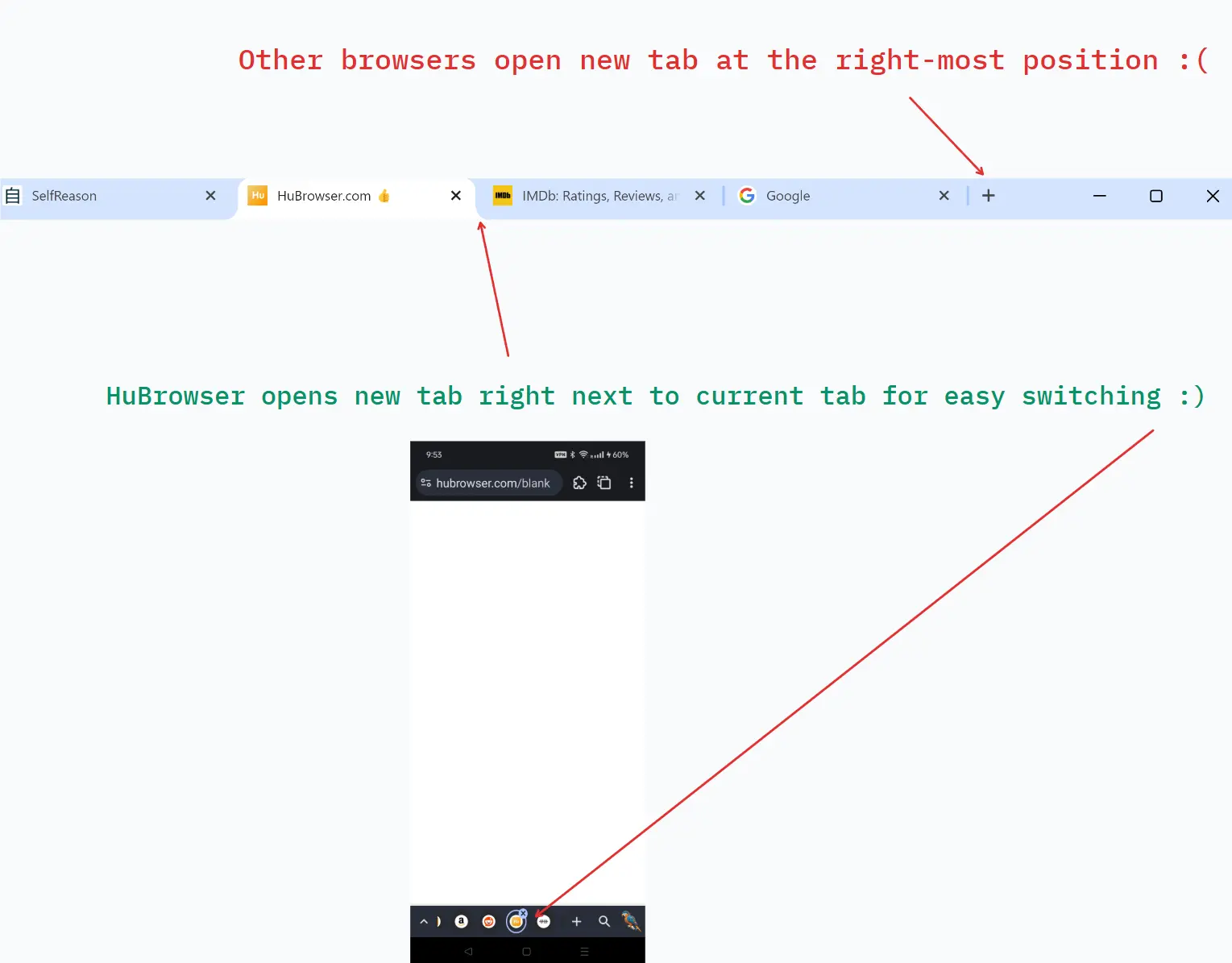
- 新規タブの位置も賢い: HuBrowserでは、新しいタブは常に現在のタブの右側に開くため、見失いにくく、元のタブにも戻りやすくなっています。
- ❌ 他のブラウザーでは、新しいタブがいちばん右に追加されることが多く、タブが散らかりやすくなります。
📂 レベル2: タブグループ
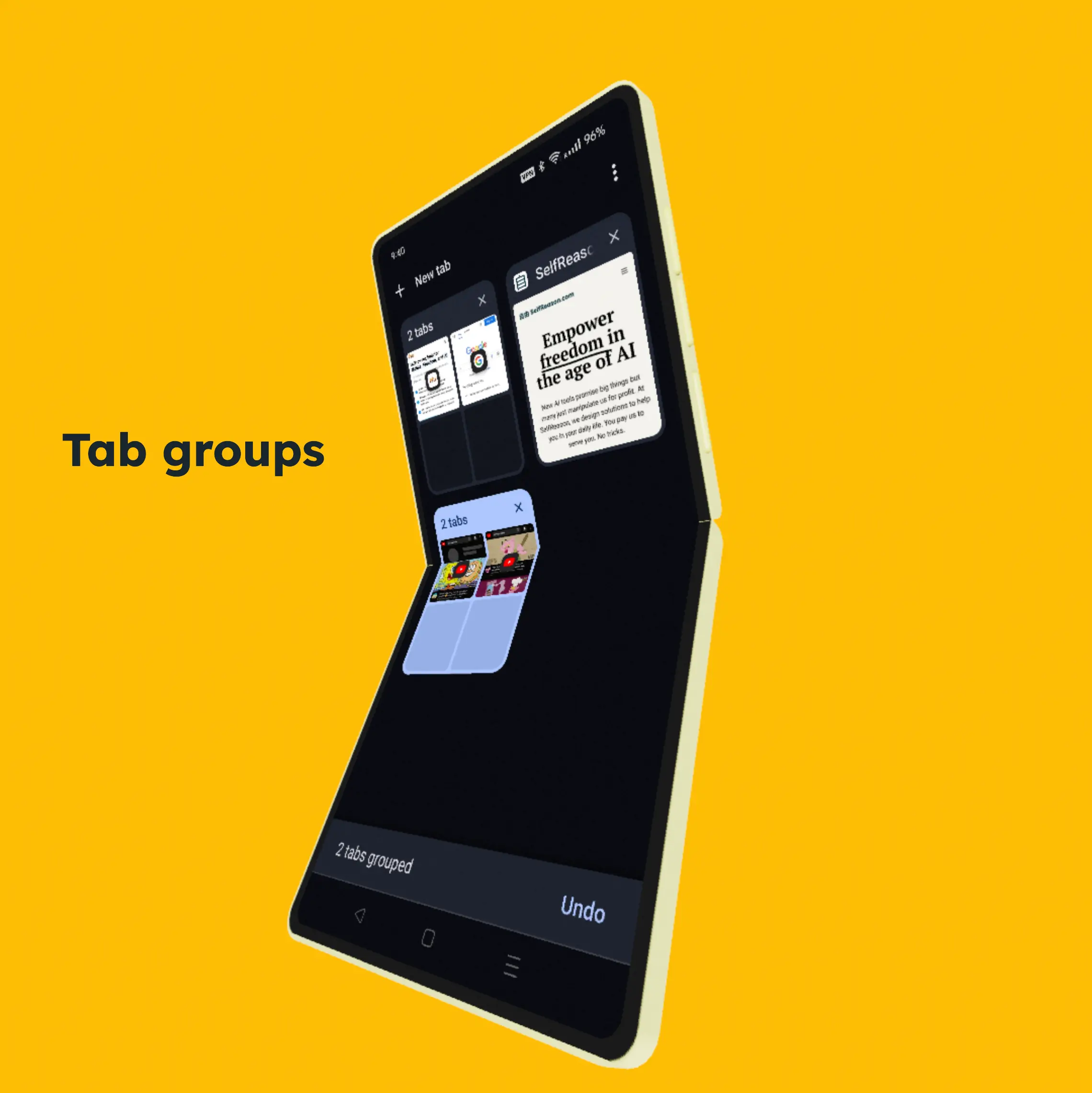
- タブ切り替えアイコンをタップすると、すべてのタブグループを確認できます。
- 上部の
New Tabをタップすると新しいタブグループを追加できます。 - 💡 下部バーの上向き矢印では、現在のタブグループ内のタブを確認できます。
- 上部の
- 新しいグループが作られる場面:
- ✅ 自分で明示的に追加したとき
- ✅ アプリメニューや外部アプリからリンクを開いたとき
🪟 レベル3: マルチウィンドウ
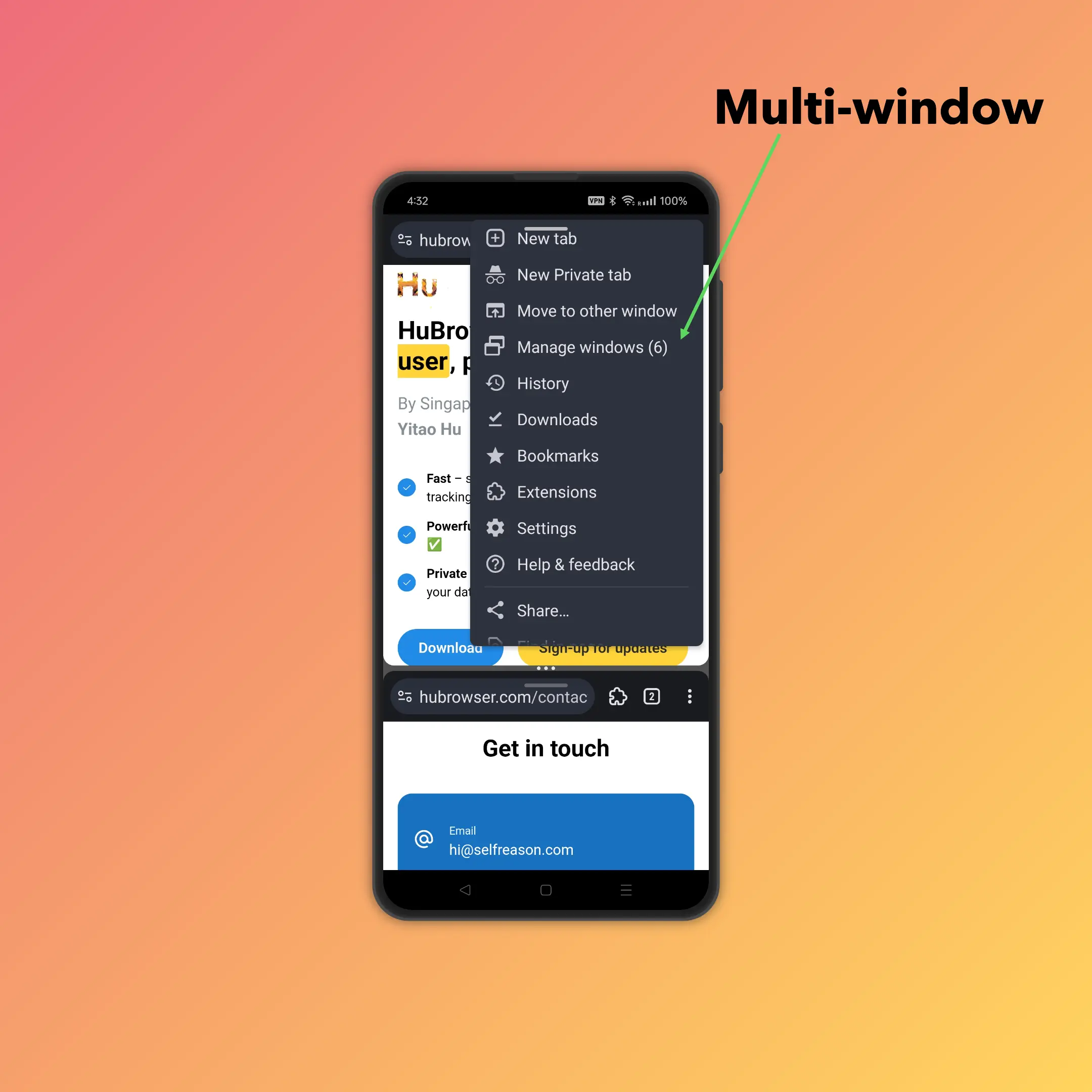

- モバイルでの無制限マルチウィンドウ 🚀。デスクトップブラウザーを完全移植しているからこそ実現できます。
- 使い方: 端末の「分割画面」機能から呼び出してください。
- 特長:
- 他のブラウザーは最大5ウィンドウ程度までのことが多い一方で、HuBrowserはデスクトップエンジン移植のおかげで実質的な制限なく使えます。
- ⚠️ 実際の対応状況は、端末やOSバージョンによって異なります。